
Rozmiary zrzutów ekranu Mac App Store i jak je przygotować (2026)
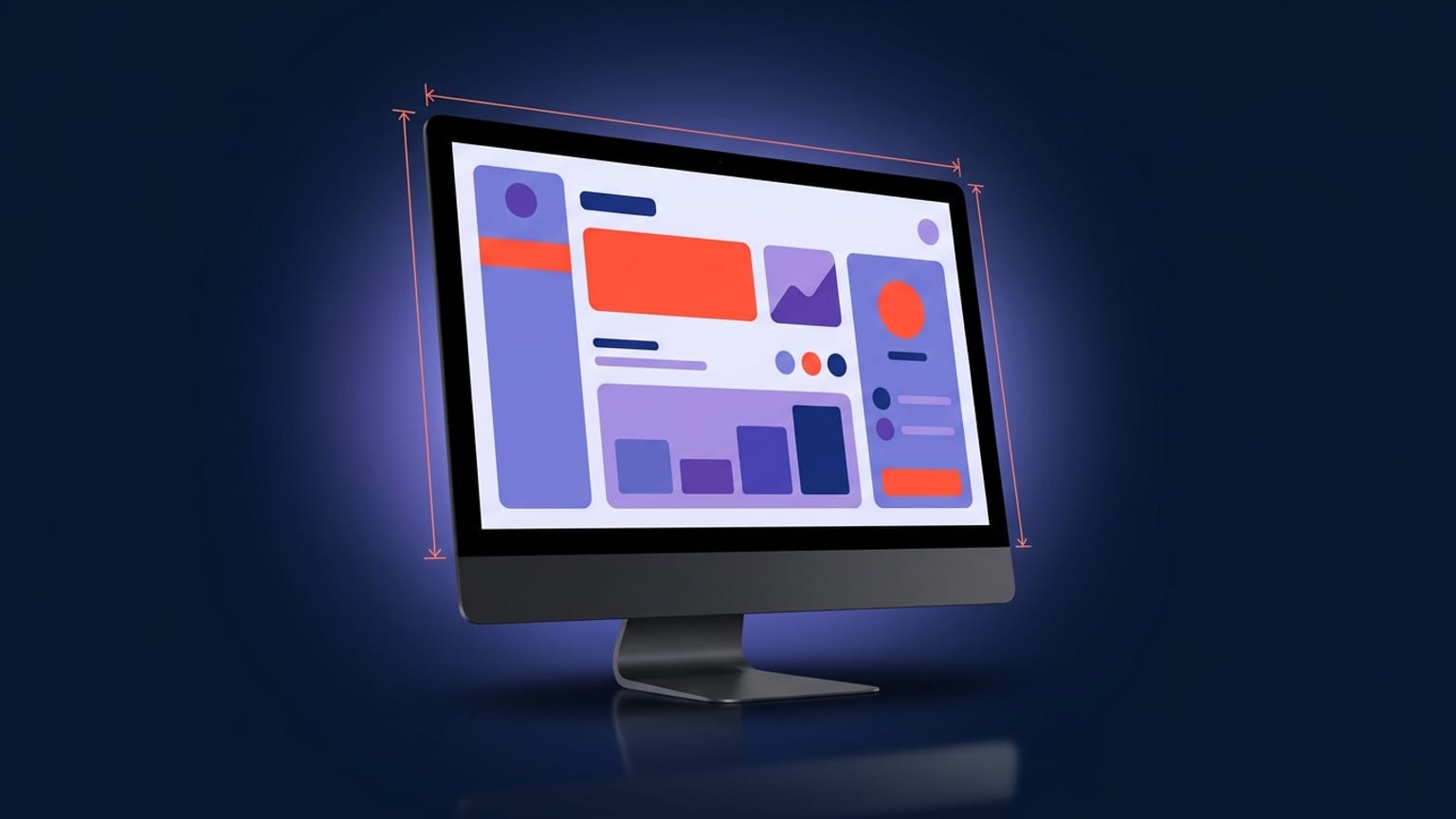
screencapture CLI), a potem oprawi je w ramkę Mac/desktop i wyeksportuj w jednym z tych czterech wymiarów. Większość narzędzi do zrzutów ekranu całkowicie pomija Maca — i właśnie tę lukę opisuje ten wpis.Jeśli publikujesz aplikację na Maca, App Store Connect wymaga zrzutów ekranu — a wymagania różnią się od tych dla iPhone i iPad. Akceptowanych rozmiarów jest mniej, proporcje to szerokoekranowe 16:10 zamiast wysokich proporcji telefonu, a przebieg przechwytywania jest typowy dla komputera desktop. Ten wpis podaje dokładne akceptowane rozmiary (zweryfikowane względem aktualnej specyfikacji Apple), pokazuje jak je przechwycić na macOS i uczciwie wskazuje to, co większość narzędzi pomija.
Akceptowane rozmiary zrzutów ekranu Mac App Store
Apple akceptuje dokładnie cztery rozdzielczości zrzutów ekranu dla aplikacji na Maca. Wszystkie cztery mają te same proporcje 16:10 — dwa większe to po prostu wersje Retina (2×) dwóch mniejszych:
| Rozmiar (piksele) | Proporcje | Skala | Uwagi |
|---|---|---|---|
| 1280 × 800 | 16:10 | 1× | Najmniejszy akceptowany rozmiar |
| 1440 × 900 | 16:10 | 1× | Klasyczna rozdzielczość laptopa bez Retina |
| 2560 × 1600 | 16:10 | 2× (Retina) | 2× z 1280 × 800 — zalecany |
| 2880 × 1800 | 16:10 | 2× (Retina) | 2× z 1440 × 900 — zalecany |
Kilka zasad towarzyszących powyższej tabeli:
- Wybierz jeden rozmiar i go trzymaj. Każdy zrzut ekranu w ramach jednej lokalizacji Mac musi mieć te same wymiary. Nie możesz mieszać 2560×1600 z 2880×1800 w tym samym zestawie — App Store Connect traktuje je jako jedną rodzinę urządzeń z jednym rozmiarem.
- Preferuj rozmiar Retina. 2560×1600 lub 2880×1800 wyglądają ostro na nowoczesnych wyświetlaczach Retina, na których większość kupujących przegląda sklep. Przesłanie w rozmiarze 1280×800 daje rozmazany efekt po powiększeniu. Apple wymienia wszystkie cztery jako prawidłowe, ale para o wyższej rozdzielczości to praktyczny wybór.
- Od 1 do 10 zrzutów ekranu. Musisz dostarczyć co najmniej jeden i możesz dostarczyć maksymalnie dziesięć na lokalizację.
- PNG lub JPEG. Apple akceptuje
.png,.jpgi.jpeg. PNG to bezpieczny domyślny format dla zrzutów ekranu UI — brak artefaktów kompresji na tekście i ostrych krawędziach.
Źródło: Screenshot specifications Apple (App Store Connect Help). Apple od czasu do czasu aktualizuje te tabele — jeśli czytasz to długo po dacie publikacji w 2026 roku, przed przesłaniem zweryfikuj liczby na tej stronie.
Dlaczego 16:10, a nie rzeczywisty rozmiar okna
Okno Maca ma taki rozmiar, na jaki je przeciągnąłeś — prawie nigdy nie jest dokładnie 16:10. Sklep akceptuje jednak tylko te cztery stałe wymiary. Przechwycenie i gotowy zrzut ekranu to więc dwie różne rzeczy: przechwytujesz okno w jakiejkolwiek rozdzielczości, jaką aktualnie ma, a następnie umieszczasz je na płótnie 16:10 (1280×800 → 2880×1800) do przesłania.
To rozróżnienie jest ważne, bo właśnie tutaj ludzie utykają. Robią zrzut ekranu okna, PNG wychodzi np. 1920×1180, App Store Connect odrzuca go za nieprawidłowe wymiary i nie ma żadnego oczywistego kolejnego kroku. Rozwiązanie jest zawsze to samo: nie przesyłaj surowego przechwytywania — umieść je na płótnie o prawidłowym rozmiarze.
Jak przechwycić okno na macOS
macOS ma dobre wbudowane narzędzia do zrzutów ekranu. Dwa warto znać na potrzeby pracy z App Store.
Cmd-Shift-4, a następnie Spacja (przechwycenie okna)
- Naciśnij Cmd-Shift-4. Kursor zmienia się w celownik.
- Naciśnij Spację. Celownik zamienia się w ikonę aparatu, a okno pod nim zostaje podświetlone.
- Kliknij okno. macOS przechwytuje tylko to okno — w natywnej rozdzielczości wyświetlacza, z zaokrąglonymi rogami i (domyślnie) cieniem.
Przytrzymaj Option podczas klikania, żeby usunąć cień — zazwyczaj tego właśnie chcesz, bo w kroku kompozycji dodasz własną ramkę, a cień macOS nakładałby się podwójnie. Plik domyślnie ląduje na pulpicie jako PNG.
<code>screencapture</code> CLI (skryptowalne, dokładne)
Przy powtarzalnych przechwyceniach — to samo okno, te same ustawienia, przy każdym wydaniu — narzędzie wiersza poleceń jest bardziej niezawodne niż klikanie:
screencapture -o -w shot.png— interaktywne przechwycenie okna, cień pominięty (-o), zapisane bezpośrednio do pliku.screencapture -R 0,0,1440,900 shot.png— przechwycenie dokładnego prostokąta, dzięki czemu wymiary wyjściowe są znane z góry.screencapture -t png shot.png— wymuszenie wyjścia PNG.
CLI to droga do obrania, gdy przechwytujesz kilka stanów aplikacji lub chcesz mieć etap przechwytywania w skrypcie. man screencapture wyświetla wszystkie flagi.
Retina i rozdzielczość: część, która sprawia trudności
Na Maku z Retina przechwycenie ekranu wykonywane jest w fizycznej rozdzielczości pikseli — czyli podwójnej liczbie logicznych punktów. Okno, które wygląda jakby zajmowało 1440×900 punktów na wyświetlaczu Retina, zostaje przechwycone jako PNG o wymiarach 2880×1800 pikseli. To świetna wiadomość: oznacza, że czyste przechwycenie z nowoczesnego MacBooka może trafić do jednego z akceptowanych rozmiarów Retina bez żadnego powiększania.
Dwie konsekwencje:
- Przechwytuj na wyświetlaczu Retina, jeśli możesz. Piksele są prawdziwe, nie interpolowane. Przechwycenie 1× powiększone do 2× jest rozmazane; natywne przechwycenie 2× jest ostre.
- Nigdy nie powiększaj małego przechwycenia przez skalowanie, żeby uzyskać duży rozmiar. Jeśli jedyne dostępne przechwycenie to 1280×800 i rozciągasz je do 2560×1600, tekst się rozmywa, a recenzenci Apple (i kupujący) to widzą. Zamiast tego przechwyć ponownie w wyższej rozdzielczości.
Oprawianie w ramkę Mac / desktop
Surowy zrzut ekranu okna na białym tle wygląda płasko. Umieszczenie przechwycenia wewnątrz ramki Maca — MacBooka, iMaca albo czystej przeglądarki desktopowej lub dekoracji okna — daje dwie przydatne rzeczy: na pierwszy rzut oka w wynikach wyszukiwania sygnalizuje „to aplikacja na Maca”, a ponadto daje tło, na którym możesz umieścić podpis i pole kolorystyczne.
Kompozycja jest taka sama jak w przypadku każdego zrzutu ekranu w sklepie: oprawiona aplikacja siedzi na płótnie 16:10 w jednym z czterech akceptowanych rozmiarów, z krótkim podpisem i tłem, które nie przytłacza interfejsu. Ograniczenie specyficzne dla Maca to proporcje — cały układ musi zmieścić się w 16:10, czyli formacie szerszym i niższym od płócien telefonicznych, do których możesz być przyzwyczajony.
Luka: większość narzędzi ignoruje Maca
Oto uczciwa część. Zdecydowana większość narzędzi do zrzutów ekranu App Store jest zbudowana wokół iPhone i iPad. Dostarczają ramki telefonów i tabletów, płótna w kształcie telefonu, presety telefoniczne — i na tym się kończą. Gdy szukasz ramki MacBooka w rozmiarze 2880×1800, wiele narzędzi po prostu jej nie ma, albo ukrywa obsługę Maca za opcją „desktop”, która eksportuje w złych proporcjach.
W efekcie deweloperzy aplikacji na Maca często sięgają po ogólne narzędzie projektowe (Figma, Sketch, Photoshop), ręcznie budują obszar roboczy 16:10, szukają makiety MacBooka i składają całość manualnie. To działa, ale jest wolniejsze i łatwo przy tym pomylić wymiary eksportu — a właśnie tego odrzucenia chcesz uniknąć.
Kompozycja zrzutów ekranu na Maca w Mokbi
Mokbi obsługuje ramki Mac, dzięki czemu etap kompozycji możesz wykonać w przeglądarce zamiast w ogólnym narzędziu projektowym. Wrzucasz przechwycone okno, umieszczasz je w ramce Mac/desktop, dodajesz podpis i eksportujesz w jednym z czterech akceptowanych rozmiarów 16:10 — płótno ma już właściwy kształt, więc nie budujesz ręcznie obszaru roboczego 2880×1800 ani nie ryzykujesz eksportu o złych wymiarach. Projektowanie jest bezpłatne z podglądem ze znakiem wodnym; nieograniczony eksport i publikowanie bez znaku wodnego są dostępne w ramach abonamentu — Solo za €29.99/mo (1 aplikacja) lub Studio za €49.99/mo (do 5 aplikacji), bez jednorazowego zakupu. Mokbi nie przechwytuje za ciebie okna macOS — ta część nadal należy do Cmd-Shift-4 lub screencapture — i nie wygeneruje interfejsu Maca, którego nie masz. Zajmuje się oprawianiem, podpisami, lokalizacją i eksportem w prawidłowym rozmiarze.
Krótkie podsumowanie
- Wybierz jeden akceptowany rozmiar. 2560×1600 lub 2880×1800, jeśli chcesz ostrość na Retina. Wszystkie cztery mają proporcje 16:10.
- Przechwyć okno na macOS. Cmd-Shift-4, a następnie Spacja, albo
screencapturedla skryptowalnych, dokładnych przechwyceń. Przechwytuj na wyświetlaczu Retina, żeby piksele były prawdziwe. - Oprawa i kompozycja. Umieść przechwycenie w ramce Mac na płótnie 16:10, dodaj podpis, zachowaj ten sam rozmiar w całym zestawie.
- Wyeksportuj w akceptowanym wymiarze i prześlij od 1 do 10 na lokalizację. PNG to bezpieczny format.
Pełne zestawienie rozmiarów dla wszystkich platform i szersze zasady przesyłania znajdziesz w dwóch poniższych przewodnikach — wykraczają poza przypadek specyficzny dla Maca.