
Mac App Store スクリーンショットサイズと作成方法(2026年)
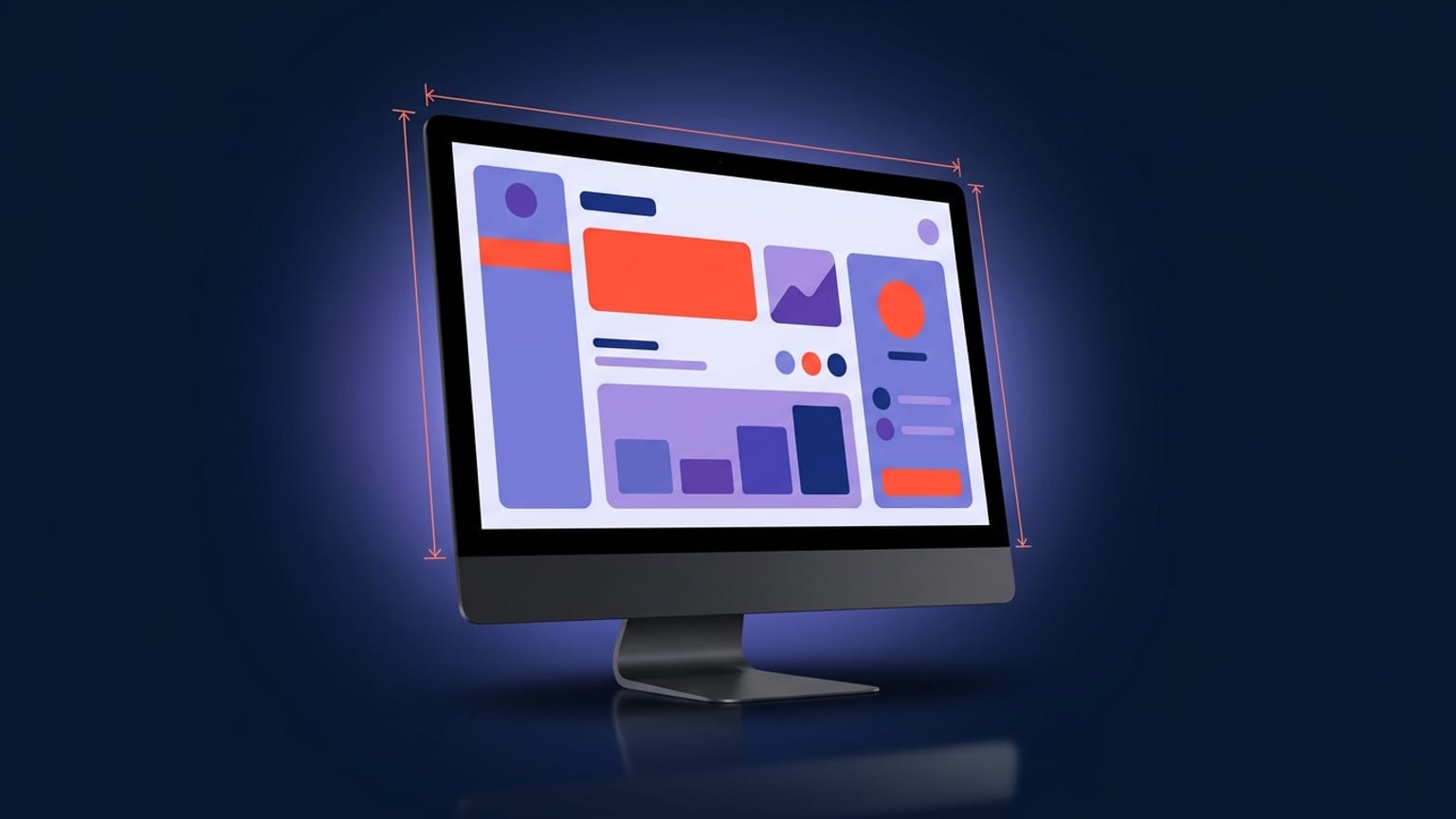
screencapture CLI)、Mac / デスクトップフレームに配置して、これら4つの寸法のいずれかでエクスポートします。ほとんどのスクリーンショットツールが Mac を完全無視しているのが実情であり、この記事はそのギャップについて解説します。Mac アプリを配信する場合、App Store Connect はスクリーンショットを求めます — その要件は iPhone や iPad とは異なります。受理されるサイズの種類が少なく、アスペクト比は縦長のスマートフォン比率ではなくワイドスクリーンの 16:10 であり、キャプチャ作業もデスクトップ上での操作になります。この記事では受理される正確なサイズ(Apple の現行仕様に基づき確認済み)を一覧し、macOS でのキャプチャ方法を示し、ほとんどのツールが省いている部分について率直に解説します。
Mac App Store で受理されるスクリーンショットサイズ
Apple が Mac アプリ向けに受理するスクリーンショット解像度は正確に4つです。すべて同じ 16:10 アスペクト比を持ちます — 大きい2つは小さい2つの Retina(2×)バージョンです:
| サイズ(ピクセル) | アスペクト比 | スケール | 備考 |
|---|---|---|---|
| 1280 × 800 | 16:10 | 1× | 受理される最小サイズ |
| 1440 × 900 | 16:10 | 1× | 従来の非Retinaラップトップ解像度 |
| 2560 × 1600 | 16:10 | 2×(Retina) | 1280 × 800の2× — 推奨 |
| 2880 × 1800 | 16:10 | 2×(Retina) | 1440 × 900の2× — 推奨 |
この表に付随するいくつかのルールを確認しておきましょう:
- サイズを1つ選んで統一してください。 1つの Mac ローカライゼーション内のすべてのスクリーンショットは同じ寸法を使用する必要があります。2560×1600 と 2880×1800 を同じセットに混在させることはできません — App Store Connect では1つのデバイスファミリーに対してサイズを統一するよう求めています。
- Retina サイズを優先してください。 2560×1600 または 2880×1800 は、ほとんどのユーザーがストアを閲覧する現代の Retina ディスプレイ上でくっきりと表示されます。1280×800 でアップロードするとスケールアップ時にぼやけて見えます。Apple はすべての4つを有効としていますが、高解像度の2つが現実的な選択です。
- 1〜10 枚のスクリーンショット。 ローカライゼーションごとに少なくとも1枚、最大10枚まで提供できます。
- PNG または JPEG。 Apple は
.png、.jpg、.jpegを受け付けます。PNG は UI スクリーンショットのデフォルト形式として安全です — テキストやシャープなエッジに圧縮アーティファクトが生じません。
出典:Appleのスクリーンショット仕様(App Store Connect ヘルプ)。Appleはこれらの表を随時改訂することがあります — 2026年の公開日からかなり後にご覧の場合は、提出前に最新情報をご確認ください。
なぜ 16:10 なのか、実際のウィンドウサイズではないのか
Mac のウィンドウはドラッグしたサイズになります — ほぼ確実に 16:10 ではありません。しかしストアが受理するのは上記の4つの固定サイズのみです。つまりキャプチャと最終的なスクリーンショットは別物です。ウィンドウをそのときの解像度でキャプチャし、アップロード用に 16:10 のキャンバス(1280×800〜2880×1800)に配置します。
この区別は、つまずきが生じるポイントなので重要です。ウィンドウをスクリーンショットすると PNG のサイズが例えば 1920×1180 になり、App Store Connect がサイズ不正でリジェクト、次のステップが見えないという状況です。解決策はいつも同じです。生のキャプチャをそのままアップロードしないで、正しいサイズのキャンバスに配置してください。
macOS でウィンドウをキャプチャする方法
macOS には優れたスクリーンショットツールが内蔵されています。App Store 申請作業で知っておくべきものが2つあります。
Cmd-Shift-4、その後 Space(ウィンドウをキャプチャ)
- Cmd-Shift-4 を押します。 カーソルがクロスヘアに変わります。
- Space キーを押します。 クロスヘアがカメラアイコンに変わり、カーソル下のウィンドウがハイライトされます。
- ウィンドウをクリックします。 macOS がそのウィンドウだけをキャプチャします — ディスプレイのネイティブ解像度で、丸みのある角と(デフォルトでは)ドロップシャドウ付きです。
クリック時に Option キーを押し続けるとドロップシャドウが除去されます — 通常はこちらが望ましい選択です。合成ステップで独自フレームを追加するため、macOS のシャドウが二重になってしまうからです。ファイルはデフォルトでデスクトップに PNG として保存されます。
<code>screencapture</code> CLI(スクリプト対応・精密)
同じウィンドウ・同じ設定・毎リリースで繰り返しキャプチャするなら、コマンドラインツールの方がクリック操作より確実です:
screencapture -o -w shot.png— インタラクティブなウィンドウキャプチャ、シャドウ除去(-o)、ファイルに直接保存。screencapture -R 0,0,1440,900 shot.png— 正確な矩形をキャプチャするため、出力サイズを事前に確定できます。screencapture -t png shot.png— PNG 出力を明示的に強制します。
複数のアプリ状態をキャプチャする場合や、キャプチャ手順をスクリプトに組み込みたい場合は CLI が最適です。man screencapture にすべてのフラグが記載されています。
Retina と解像度:つまずきやすいポイント
Retina Mac では、スクリーンキャプチャは物理ピクセル解像度で行われます — これは論理ポイントの2倍です。Retina ディスプレイ上で 1440×900 ポイントに見えるウィンドウは、2880×1800 ピクセルの PNG としてキャプチャされます。これは嬉しいことで、現代の MacBook からのクリーンなキャプチャが、アップスケールなしで受理される Retina サイズの1つに直接なることを意味します。
2つの重要な点:
- できれば Retina ディスプレイでキャプチャしてください。 ピクセルは実物であり、補間されたものではありません。1× キャプチャを2× に引き伸ばすとぼやけますが、ネイティブ 2× キャプチャはシャープです。
- 大きいサイズに合わせて小さいキャプチャをアップスケールしないでください。 1280×800 のキャプチャしかない状態でそれを 2560×1600 に引き伸ばすと、テキストがぼやけ、Apple のレビュアー(そしてユーザー)にも見えてしまいます。代わりに高い解像度で再キャプチャしてください。
Mac / デスクトップフレームへの配置
白いキャンバスに生のウィンドウスクリーンショットを置いただけでは平板な印象になります。キャプチャを Mac フレーム — MacBook、iMac、またはクリーンなデスクトップブラウザ / ウィンドウクローム — の中に入れることで2つの効果があります。検索結果のサムネイルで「これは Mac アプリだ」と一目でわかり、キャプションやカラーフィールドに使える背景が得られます。
合成の手順は他のストアスクリーンショットと同じです。フレームに収めたアプリを4つの受理サイズのいずれかの 16:10 キャンバスに配置し、短いキャプションと UI の邪魔にならない背景を設定します。Mac に特有の制約はアスペクト比です — レイアウト全体が 16:10 に収まる必要があり、慣れているスマートフォンのキャンバスよりも横に広く縦に短くなります。
ギャップの正体:ほとんどのスクリーンショットツールが Mac を無視している
ここが率直な話です。App Store スクリーンショットツールの大多数は iPhone と iPad を中心に作られています。スマートフォンとタブレットのフレーム、スマートフォン型のキャンバス、スマートフォン用プリセット — それで終わりです。2880×1800 で MacBook フレームを探すと、多くのツールにはそもそも存在しないか、間違ったアスペクト比を出力する「デスクトップ」オプションの奥深くに埋もれています。
その結果、Mac 開発者は汎用デザインツール(Figma、Sketch、Photoshop)に頼り、16:10 のアートボードを手作業で作り、MacBook のモックアップを探し、全部を手動で組み立てることが多くなります。それでも動きますが、時間がかかり、エクスポートの寸法を間違えやすい — これがまさに避けたいリジェクトの原因です。
Mokbi で Mac スクリーンショットを合成する
Mokbi は Mac フレームに対応しているため、汎用デザインツールではなくブラウザで合成作業を完結できます。ウィンドウキャプチャをドロップし、Mac / デスクトップフレームに配置して、キャプションを追加し、4つの受理済み 16:10 サイズのいずれかでエクスポートします — キャンバスがすでに正しい形状なので、2880×1800 のアートボードを手作業で作ったり、仕様外のエクスポートリスクを負う必要がありません。デザインとプレビューはウォーターマーク付きで無料です。無制限のエクスポートと公開はサブスクリプションでご利用いただけます — Solo は €29.99/mo(1アプリ)、Studio は €49.99/mo(最大5アプリ)で、買い切りはありません。macOS のウィンドウキャプチャ自体は行いません — その部分は引き続き Cmd-Shift-4 または screencapture が担います — また存在しない Mac UI を生成することもありません。フレームへの配置、キャプション、ローカライゼーション、正しいサイズでのエクスポートを担当します。
まとめ
- 受理されるサイズを1つ選んでください。 Retina でくっきり表示させるなら 2560×1600 または 2880×1800。すべての4つが 16:10 です。
- macOS でウィンドウをキャプチャしてください。 Cmd-Shift-4 の後 Space、またはスクリプト対応・精密なキャプチャには
screencapture。ピクセルを実物にするため Retina ディスプレイでキャプチャしてください。 - フレームに配置して合成してください。 キャプチャを 16:10 キャンバスの Mac フレームに入れてキャプションを追加し、セット全体で同じサイズを維持してください。
- 受理される寸法でエクスポートし、ローカライゼーションごとに 1〜10 枚アップロードしてください。 PNG が安全な形式です。
クロスプラットフォームのサイズリファレンス全般と提出ルールの詳細については、以下の2つのガイドが Mac 固有のケースを超えてすべてを網羅しています。