
Mac App Store 스크린샷 크기와 제작 방법 (2026)
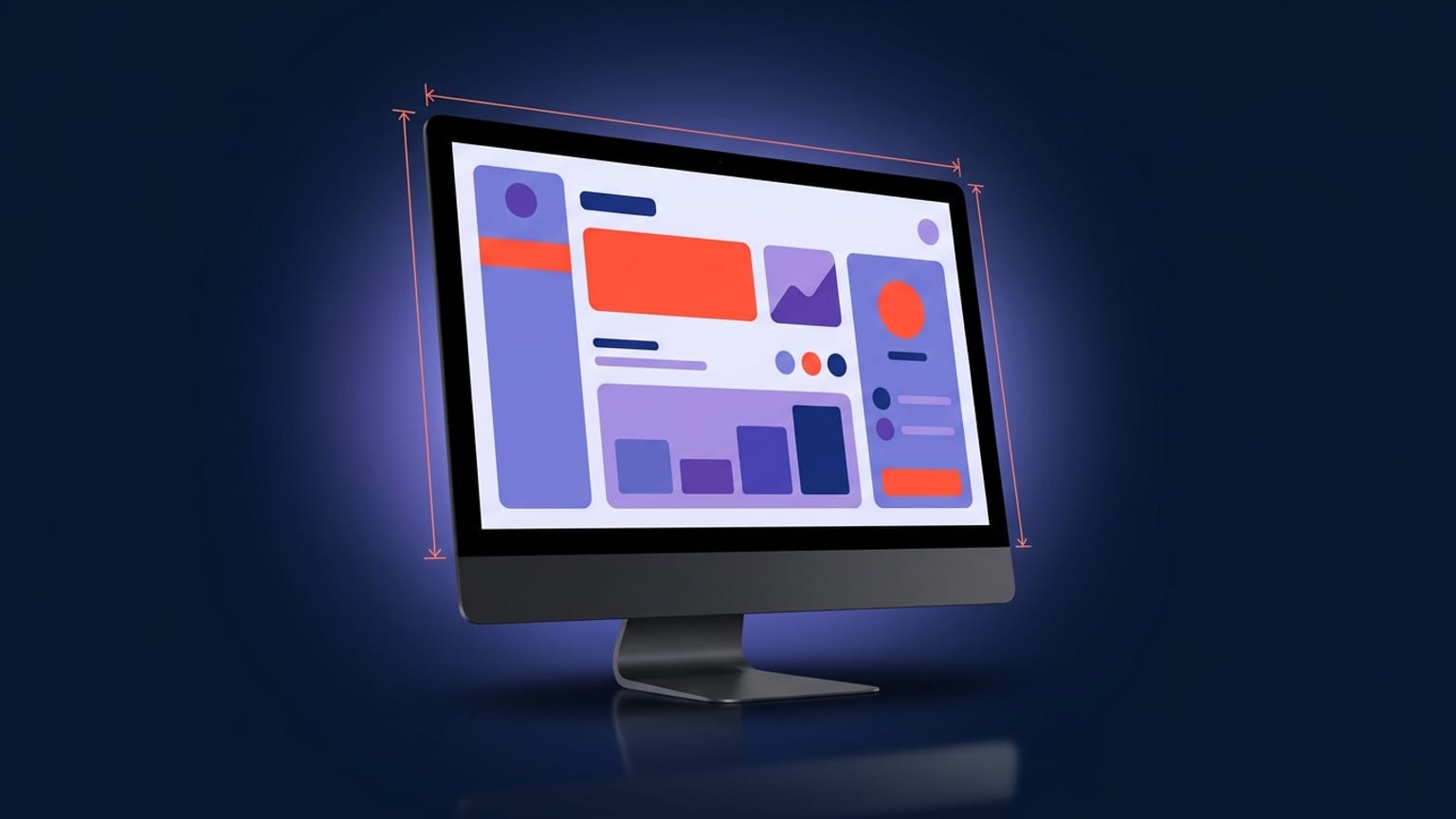
screencapture CLI 사용), Mac/데스크톱 프레임 안에 배치한 뒤 네 가지 크기 중 하나로 내보내기하면 돼요. 대부분의 스크린샷 도구는 Mac을 아예 지원하지 않아요 — 이 글이 다루는 바로 그 부분이에요.Mac 앱을 출시한다면 App Store Connect에서 스크린샷을 요구해요 — iPhone이나 iPad와는 요구 사항이 달라요. 허용되는 크기가 더 적고, 종횡비가 세로형 폰 비율이 아닌 와이드스크린 16:10이며, 캡처 워크플로도 데스크톱 방식이에요. 이 글에서는 정확히 허용되는 크기(Apple의 현행 사양 기준으로 검증됨)를 나열하고, macOS에서 캡처하는 방법을 설명하며, 대부분의 도구가 건너뛰는 부분에 대해서도 솔직하게 이야기해요.
Mac App Store 허용 스크린샷 크기
Apple은 Mac 앱에 대해 정확히 네 가지 스크린샷 해상도를 허용해요. 네 가지 모두 동일한 16:10 종횡비를 공유하며 — 더 큰 두 가지는 단순히 더 작은 두 가지의 Retina(2×) 버전이에요:
| 크기 (픽셀) | 종횡비 | 스케일 | 비고 |
|---|---|---|---|
| 1280 × 800 | 16:10 | 1× | 허용되는 최소 크기 |
| 1440 × 900 | 16:10 | 1× | 기존 비-Retina 노트북 해상도 |
| 2560 × 1600 | 16:10 | 2× (Retina) | 1280 × 800의 2× — 권장 |
| 2880 × 1800 | 16:10 | 2× (Retina) | 1440 × 900의 2× — 권장 |
표와 함께 알아둘 규칙들이 있어요:
- 크기 하나를 선택하고 일관성을 유지하세요. 단일 Mac 로케일의 모든 스크린샷은 동일한 크기를 사용해야 해요. 같은 세트 안에서 2560×1600과 2880×1800을 혼용할 수 없어요 — App Store Connect는 이를 하나의 크기를 가진 하나의 기기 패밀리로 처리해요.
- Retina 크기를 선택하세요. 2560×1600 또는 2880×1800은 대부분의 쇼핑객이 스토어를 탐색하는 현대 Retina 디스플레이에서 선명하게 보여요. 1280×800 업로드는 확대 시 흐릿하게 렌더링돼요. Apple은 네 가지 모두 유효하다고 명시하지만, 고해상도 쌍이 현실적인 선택이에요.
- 스크린샷 1~10개. 로케일당 최소 하나, 최대 열 개를 제공해야 해요.
- PNG 또는 JPEG. Apple은
.png,.jpg,.jpeg를 허용해요. PNG는 UI 스크린샷의 안전한 기본값이에요 — 텍스트와 날카로운 경계에서 압축 아티팩트가 없어요.
출처: Apple의 스크린샷 사양 (App Store Connect 도움말). Apple이 이 표를 수시로 업데이트할 수 있으므로 — 2026년 게시 날짜보다 훨씬 나중에 이 글을 읽고 있다면, 제출 전에 해당 페이지에서 수치를 확인하세요.
왜 16:10이고 실제 윈도우 크기가 아닌가요
Mac 윈도우는 드래그한 크기로 표시되며 — 정확히 16:10인 경우는 거의 없어요. 하지만 스토어는 네 가지 고정 크기만 허용해요. 따라서 캡처와 최종 스크린샷은 별개의 작업이에요: 윈도우를 그 시점의 해상도로 캡처한 뒤, 업로드를 위해 16:10 캔버스(1280×800 ~ 2880×1800) 위에 합성해요.
이 차이가 중요한 이유는 바로 여기서 막히는 경우가 많기 때문이에요. 윈도우를 스크린샷으로 찍으면 PNG가 예를 들어 1920×1180으로 출력되고, App Store Connect가 잘못된 크기라며 거부하는데 다음 단계가 명확하지 않아요. 해결책은 항상 같아요: 원본 캡처를 그대로 업로드하지 말고 — 올바른 크기의 캔버스 위에 배치하세요.
macOS에서 윈도우 캡처하는 방법
macOS에는 유용한 내장 스크린샷 도구가 있어요. App Store 작업에 알아두면 좋은 두 가지가 있어요.
Cmd-Shift-4 후 Space (윈도우 캡처)
- Cmd-Shift-4를 누르세요. 커서가 십자선으로 바뀌어요.
- Space 바를 누르세요. 십자선이 카메라 아이콘으로 바뀌고 그 아래 윈도우가 강조돼요.
- 윈도우를 클릭하세요. macOS가 해당 윈도우만 캡처해요 — 디스플레이 네이티브 해상도로, 모서리 라운딩과 (기본적으로) 드롭 섀도와 함께요.
클릭 시 Option을 누른 채로 하면 드롭 섀도가 제거돼요 — 합성 단계에서 자체 프레임을 추가할 것이므로 macOS 섀도가 이중으로 생기지 않게 보통 이렇게 사용해요. 파일은 기본적으로 PNG로 바탕화면에 저장돼요.
<code>screencapture</code> CLI (스크립트 가능, 정확함)
반복 캡처(같은 윈도우, 같은 설정, 매 릴리즈마다)를 위해서는 클릭보다 커맨드라인 도구가 더 안정적이에요:
screencapture -o -w shot.png— 대화형 윈도우 캡처, 섀도 생략(-o), 파일로 바로 저장.screencapture -R 0,0,1440,900 shot.png— 정확한 사각형 캡처, 출력 크기를 사전에 지정.screencapture -t png shot.png— PNG 출력 명시적으로 강제 지정.
여러 앱 상태에 걸쳐 캡처하거나 캡처 단계를 스크립트에 포함하려면 CLI가 정답이에요. man screencapture에서 모든 플래그를 확인할 수 있어요.
Retina와 해상도: 사람들이 자주 헷갈리는 부분
Retina Mac에서 화면 캡처는 물리 픽셀 해상도로 이루어지며 — 논리적 포인트의 두 배예요. Retina 디스플레이에서 1440×900 포인트처럼 보이는 윈도우는 2880×1800 픽셀 PNG로 캡처돼요. 이는 반가운 소식이에요: 최신 MacBook의 깔끔한 캡처가 업스케일링 없이 허용되는 Retina 크기 중 하나에 바로 맞아떨어진다는 뜻이에요.
이에 따른 두 가지 결론:
- 가능하면 Retina 디스플레이에서 캡처하세요. 픽셀이 실제 픽셀이며 보간된 것이 아니에요. 1×를 2×로 확대하면 흐릿해지고; 네이티브 2× 캡처는 선명해요.
- 작은 캡처를 큰 크기로 업스케일하지 마세요. 1280×800 캡처만 있는데 2560×1600으로 늘리면 텍스트가 흐릿해지고 Apple 심사자와 쇼핑객 모두 알아볼 수 있어요. 대신 더 높은 해상도로 다시 캡처하세요.
Mac / 데스크톱 프레임에 합성하기
흰 캔버스에 올린 원본 윈도우 스크린샷은 밋밋하게 보여요. 캡처를 Mac 프레임 — MacBook, iMac, 또는 깔끔한 데스크톱 브라우저/윈도우 크롬 — 안에 배치하면 두 가지 유용한 효과가 있어요: 검색 결과에서 한눈에 "이건 Mac 앱이다"라는 신호를 주고, 캡션과 색상 필드에 활용할 수 있는 배경을 얻을 수 있어요.
합성 방식은 다른 스토어 스크린샷과 동일해요: 프레임 안의 앱이 네 가지 허용 크기 중 하나인 16:10 캔버스 위에 짧은 캡션과 UI를 방해하지 않는 배경과 함께 배치돼요. Mac에 특화된 제약은 종횡비예요 — 전체 레이아웃이 16:10 안에 들어가야 하며, 익숙한 폰 캔버스보다 더 넓고 낮아요.
문제: 대부분의 스크린샷 도구는 Mac을 무시해요
솔직하게 말씀드릴게요. App Store 스크린샷 도구의 대다수는 iPhone과 iPad를 중심으로 만들어졌어요. 폰과 태블릿 프레임, 폰 형태의 캔버스, 폰 프리셋을 제공하고 — 거기서 끝이에요. 2880×1800에서 MacBook 프레임을 찾으러 가면 해당 프레임 자체가 없거나, Mac 지원이 잘못된 종횡비를 출력하는 "데스크톱" 옵션 뒤에 숨겨져 있는 경우가 많아요.
그 결과 Mac 개발자들은 범용 디자인 앱(Figma, Sketch, Photoshop)으로 돌아가 16:10 아트보드를 직접 만들고, MacBook 목업을 찾아다니며 모든 걸 수동으로 조립하는 경우가 많아요. 가능은 하지만 느리고, 내보내기 크기를 잘못 설정하기 쉬워요 — 바로 피하려는 거절 사유예요.
Mokbi에서 Mac 스크린샷 합성하기
Mokbi는 Mac 프레임을 지원하므로 범용 디자인 도구 대신 브라우저에서 합성 단계를 처리할 수 있어요. 윈도우 캡처를 가져와 Mac/데스크톱 프레임 안에 배치하고, 캡션을 추가한 뒤 허용되는 네 가지 16:10 크기 중 하나로 내보내기하면 돼요 — 캔버스가 이미 올바른 형태이므로 2880×1800 아트보드를 직접 만들거나 사양에 맞지 않는 내보내기를 걱정할 필요가 없어요. 디자인은 워터마크 미리보기로 무료이며; 무제한 워터마크 없는 내보내기와 스토어 게시는 구독으로 제공돼요 — Solo €29.99/mo(앱 1개) 또는 Studio €49.99/mo(앱 최대 5개), 일회성 구매는 없어요. macOS 윈도우 캡처 자체는 해주지 않아요 — 그 부분은 여전히 Cmd-Shift-4 또는 screencapture를 사용해야 해요 — 없는 Mac UI를 만들어주지도 않아요. 프레임 합성, 캡션, 현지화, 그리고 올바른 크기의 내보내기를 처리해요.
요약
- 허용되는 크기 하나를 선택하세요. Retina에서 선명하게 보이려면 2560×1600 또는 2880×1800. 네 가지 모두 16:10이에요.
- macOS에서 윈도우를 캡처하세요. Cmd-Shift-4 후 Space, 또는 스크립트 가능한 정확한 캡처를 위해
screencapture. 픽셀이 실제 픽셀이 되도록 Retina 디스플레이에서 캡처하세요. - 프레임 합성을 하세요. 캡처를 16:10 캔버스의 Mac 프레임 안에 넣고, 캡션을 추가하고, 세트 전체에서 동일한 크기를 유지하세요.
- 허용된 크기로 내보내기하고 로케일당 1~10개를 업로드하세요. PNG가 안전한 형식이에요.
전체 크로스 플랫폼 크기 레퍼런스와 더 광범위한 제출 규칙은 아래 두 가이드에서 Mac 특화 내용 이외의 모든 것을 다뤄요.