
Dimensioni degli screenshot Mac App Store e come crearli (2026)
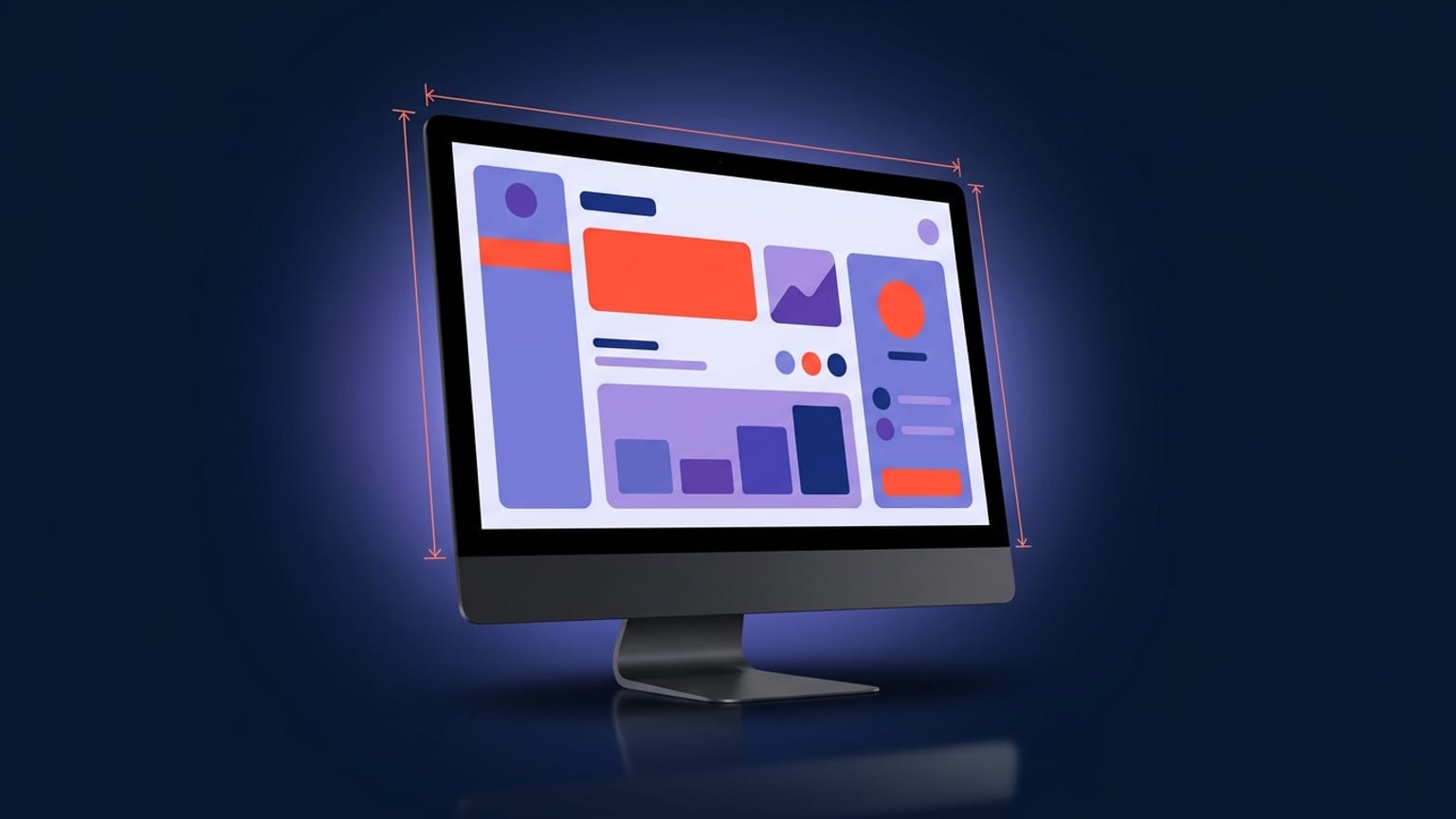
screencapture), poi inseriscila in una cornice Mac/desktop ed esporta in una di quelle quattro dimensioni. La maggior parte degli strumenti per screenshot ignora completamente il Mac: è questo il gap di cui parla questo articolo.Se pubblichi un'app Mac, App Store Connect richiede gli screenshot — e i requisiti sono diversi da iPhone e iPad. Le dimensioni accettate sono meno, l'aspect ratio è il 16:10 widescreen anziché il formato verticale da telefono, e il workflow di acquisizione è quello del desktop. Questo articolo elenca le dimensioni esatte accettate (verificate rispetto alle specifiche attuali di Apple), mostra come acquisirle su macOS, ed è onesto sulla parte che la maggior parte degli strumenti salta.
Le dimensioni accettate per gli screenshot Mac App Store
Apple accetta esattamente quattro risoluzioni di screenshot per le app Mac. Tutte e quattro condividono lo stesso aspect ratio 16:10 — le due più grandi sono semplicemente le versioni Retina (2×) delle due più piccole:
| Dimensione (pixel) | Aspect ratio | Scala | Note |
|---|---|---|---|
| 1280 × 800 | 16:10 | 1× | Dimensione minima accettata |
| 1440 × 900 | 16:10 | 1× | Risoluzione laptop non-Retina classica |
| 2560 × 1600 | 16:10 | 2× (Retina) | 2× di 1280 × 800 — consigliata |
| 2880 × 1800 | 16:10 | 2× (Retina) | 2× di 1440 × 900 — consigliata |
Alcune regole da abbinare alla tabella:
- Scegli una dimensione, mantienila coerente. Ogni screenshot in una singola localizzazione Mac deve usare le stesse dimensioni. Non puoi mescolare 2560×1600 con 2880×1800 nello stesso set — App Store Connect li tratta come un'unica famiglia di dispositivi con un'unica dimensione.
- Preferisci una dimensione Retina. 2560×1600 o 2880×1800 appaiono nitidi sui moderni display Retina da cui la maggior parte degli utenti naviga lo store. Un upload a 1280×800 risulta sfocato quando scalato verso l'alto. Apple elenca tutte e quattro come valide, ma la coppia ad alta risoluzione è la scelta pratica.
- Da 1 a 10 screenshot. Devi fornire almeno uno e puoi fornirne fino a dieci per localizzazione.
- PNG o JPEG. Apple accetta
.png,.jpge.jpeg. Il PNG è il formato sicuro di default per gli screenshot UI — nessun artefatto di compressione su testo e bordi netti.
Fonte: Specifiche screenshot di Apple (App Store Connect Help). Apple rivede occasionalmente queste tabelle — se stai leggendo questo articolo molto tempo dopo la data di pubblicazione del 2026, verifica i numeri lì prima di inviare.
Perché 16:10 e non la dimensione reale della finestra
Una finestra Mac ha la dimensione a cui l'hai trascinata — quasi mai esattamente 16:10. Lo store, però, accetta solo quelle quattro dimensioni fisse. Quindi l'acquisizione e lo screenshot finale sono due cose diverse: acquisisci la finestra alla risoluzione che ha in quel momento, poi la componi su una canvas 16:10 (da 1280×800 a 2880×1800) per il caricamento.
Questa distinzione è importante perché è lì che le persone si bloccano. Acquisiscono una finestra, il PNG risulta di, diciamo, 1920×1180, App Store Connect lo rifiuta per dimensioni errate, e non c'è un passo successivo ovvio. La soluzione è sempre la stessa: non caricare l'acquisizione grezza — posizionala su una canvas delle dimensioni corrette.
Come acquisire una finestra su macOS
macOS ha ottimi strumenti screenshot integrati. Due vale la pena conoscere per il lavoro sull'App Store.
Cmd-Shift-4, poi Spazio (la cattura della finestra)
- Premi Cmd-Shift-4. Il cursore si trasforma in un mirino.
- Premi la barra Spazio. Il mirino diventa un'icona fotocamera e la finestra sotto di esso si evidenzia.
- Fai clic sulla finestra. macOS acquisisce solo quella finestra — alla risoluzione nativa del display, con gli angoli arrotondati e (per impostazione predefinita) l'ombra.
Tieni premuto Option mentre fai clic per rimuovere l'ombra — di solito è quello che vuoi, perché aggiungerai la tua cornice nel passaggio di composizione e l'ombra di macOS si sovrapporrebbe. Il file viene salvato sul desktop come PNG per impostazione predefinita.
Il CLI <code>screencapture</code> (scriptabile, preciso)
Per acquisizioni ripetibili — stessa finestra, stesse impostazioni, a ogni release — lo strumento da riga di comando è più affidabile del clic:
screencapture -o -w shot.png— acquisizione interattiva della finestra, ombra omessa (-o), salvata direttamente su file.screencapture -R 0,0,1440,900 shot.png— acquisisce un rettangolo esatto, così le dimensioni di output sono note in anticipo.screencapture -t png shot.png— forza esplicitamente l'output PNG.
Il CLI è la strada da percorrere se stai acquisendo più stati dell'app o vuoi il passaggio di acquisizione in uno script. man screencapture elenca ogni flag.
Retina e risoluzione: la parte che crea più problemi
Su un Mac Retina, uno screenshot viene acquisito alla risoluzione fisica dei pixel — che è il doppio dei punti logici. Una finestra che sembra occupare 1440×900 punti su un display Retina viene acquisita come PNG da 2880×1800 pixel. Questa è un'ottima notizia: significa che un'acquisizione pulita da un MacBook moderno può atterrare direttamente a una delle dimensioni Retina accettate senza alcun upscaling.
Due conseguenze:
- Acquisisci su un display Retina se puoi. I pixel sono reali, non interpolati. Un'acquisizione 1× ingrandita a 2× è sfocata; un'acquisizione nativa 2× è nitida.
- Non fare mai upscaling di un'acquisizione piccola per raggiungere una dimensione grande. Se la tua unica acquisizione è 1280×800 e la estendi a 2560×1600, il testo diventa sfocato e i revisori Apple (e gli utenti) se ne accorgono. Riacquisci alla risoluzione più alta.
Inserimento in una cornice Mac / desktop
Uno screenshot grezzo di una finestra su una canvas bianca appare piatto. Inserire l'acquisizione in una cornice Mac — un MacBook, un iMac, o un browser/finestra desktop pulito — fa due cose utili: segnala «questa è un'app Mac» a colpo d'occhio nei risultati di ricerca, e ti dà uno sfondo da usare per una didascalia e un campo colore.
La composizione è la stessa di qualsiasi screenshot da store: l'app con la cornice si trova su una canvas 16:10 in una delle quattro dimensioni accettate, con una breve didascalia e uno sfondo che non contrasta con l'UI. Il vincolo specifico del Mac è l'aspect ratio — il tuo intero layout deve stare nel 16:10, che è più largo e più basso rispetto alle canvas per telefono a cui potresti essere abituato.
Il gap: la maggior parte degli strumenti ignora il Mac
Ecco la parte onesta. La grande maggioranza degli strumenti per screenshot App Store è costruita attorno a iPhone e iPad. Includono cornici per telefono e tablet, canvas a formato verticale, preset per telefono — e si fermano lì. Quando vai a cercare una cornice MacBook a 2880×1800, molti strumenti semplicemente non ce l'hanno, oppure nascondono il supporto Mac dietro un'opzione "desktop" che produce l'aspect ratio sbagliato.
Il risultato è che gli sviluppatori Mac spesso ricorrono a un'app di design generica (Figma, Sketch, Photoshop), costruiscono a mano un artboard 16:10, cercano un mockup di MacBook e assemblano tutto manualmente. Funziona, ma è più lento ed è facile sbagliare le dimensioni di esportazione — che è esattamente il rifiuto che stai cercando di evitare.
Composizione di screenshot Mac in Mokbi
Mokbi supporta le cornici Mac, così puoi fare il passaggio di composizione nel browser invece che in uno strumento di design generico. Trascini l'acquisizione della finestra, la posizioni in una cornice Mac/desktop, aggiungi una didascalia ed esporti in una delle quattro dimensioni 16:10 accettate — la canvas ha già la forma giusta, quindi non devi costruire a mano un artboard 2880×1800 né rischiare un'esportazione fuori specifica. La progettazione è gratuita con un'anteprima con filigrana; l'esportazione e la pubblicazione illimitate arrivano con un abbonamento — Solo a €29.99/mo (1 app) o Studio a €49.99/mo (fino a 5 app), senza acquisto una tantum. Non acquisisce la finestra macOS per te — quella parte è ancora Cmd-Shift-4 o screencapture — e non inventerà un'UI Mac che non hai. Si occupa della cornice, delle didascalie, della localizzazione e dell'esportazione nelle dimensioni corrette.
La versione breve
- Scegli una dimensione accettata. 2560×1600 o 2880×1800 se vuoi nitidezza su Retina. Tutte e quattro sono 16:10.
- Acquisisci la finestra su macOS. Cmd-Shift-4 poi Spazio, oppure
screencaptureper acquisizioni scriptabili e precise. Acquisisci su un display Retina per avere pixel reali. - Inserisci in una cornice e componi. Metti l'acquisizione in una cornice Mac su una canvas 16:10, aggiungi una didascalia, mantieni la stessa dimensione in tutto il set.
- Esporta alla dimensione accettata e carica da 1 a 10 screenshot per localizzazione. Il PNG è il formato sicuro.
Per il riferimento completo sulle dimensioni multipiattaforma e le regole di invio più ampie, le due guide qui sotto coprono tutto oltre al caso specifico del Mac.