
Tamanhos de capturas de tela do Mac App Store e como criá-las (2026)
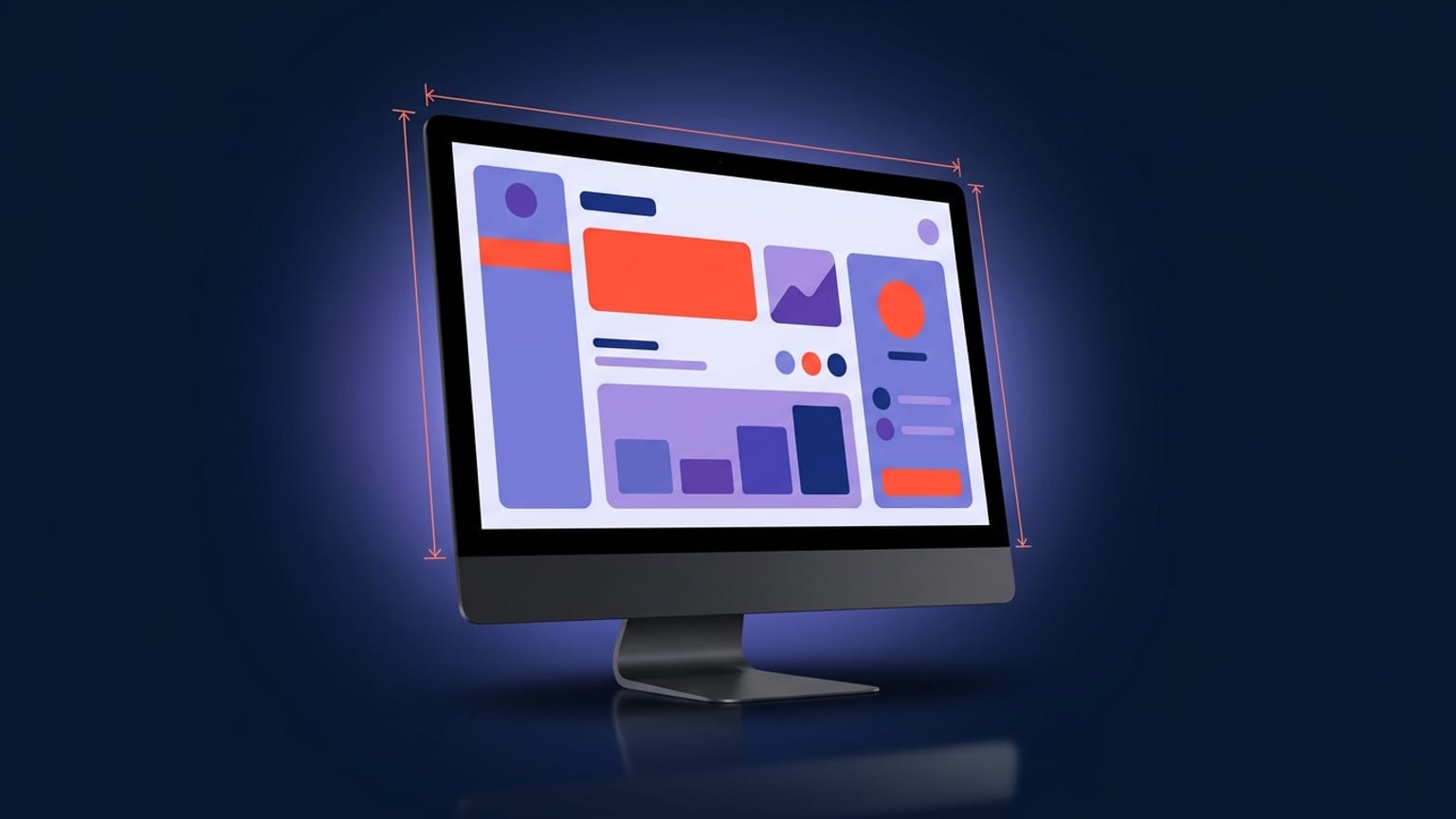
screencapture), enquadre-a numa moldura de Mac/desktop e exporte em uma dessas quatro dimensões. A maioria das ferramentas de captura de tela ignora o Mac por completo — é exatamente essa lacuna que este artigo aborda.Se você publica um app para Mac, o App Store Connect solicita capturas de tela — e os requisitos são diferentes dos do iPhone e iPad. Há menos tamanhos aceitos, a proporção é o widescreen 16:10 em vez da proporção vertical de tela de telefone, e o fluxo de captura é para desktop. Este artigo lista os tamanhos aceitos exatos (verificados com base na especificação atual da Apple), mostra como capturá-los no macOS e é honesto sobre a parte que a maioria das ferramentas ignora.
Os tamanhos aceitos de capturas de tela do Mac App Store
A Apple aceita exatamente quatro resoluções de capturas de tela para apps Mac. Todas as quatro compartilham a mesma proporção 16:10 — as duas maiores são simplesmente as versões Retina (2×) das duas menores:
| Tamanho (pixels) | Proporção | Escala | Observações |
|---|---|---|---|
| 1280 × 800 | 16:10 | 1× | Menor tamanho aceito |
| 1440 × 900 | 16:10 | 1× | Resolução clássica de laptop não-Retina |
| 2560 × 1600 | 16:10 | 2× (Retina) | 2× de 1280 × 800 — recomendado |
| 2880 × 1800 | 16:10 | 2× (Retina) | 2× de 1440 × 900 — recomendado |
Algumas regras que acompanham a tabela:
- Escolha um tamanho e mantenha a consistência. Todas as capturas de tela em uma única localização de Mac devem usar as mesmas dimensões. Não é possível misturar 2560×1600 com 2880×1800 no mesmo conjunto — o App Store Connect trata isso como uma família de dispositivos com um único tamanho.
- Prefira um tamanho Retina. 2560×1600 ou 2880×1800 ficam nítidos nas telas Retina modernas que a maioria dos compradores usa para navegar na loja. Um upload em 1280×800 aparece suave quando ampliado. A Apple lista os quatro como válidos, mas o par de maior resolução é a escolha prática.
- De 1 a 10 capturas de tela. Você deve fornecer pelo menos uma e pode fornecer até dez por localização.
- PNG ou JPEG. A Apple aceita
.png,.jpge.jpeg. PNG é o padrão seguro para capturas de interface — sem artefatos de compressão em texto e bordas nítidas.
Fonte: Especificações de capturas de tela da Apple (App Store Connect Help). A Apple revisa essas tabelas periodicamente — se você estiver lendo este artigo muito depois da data de publicação de 2026, confirme os números lá antes de enviar.
Por que 16:10 e não o tamanho real da janela
Uma janela do Mac tem o tamanho que você arrastou — quase nunca é exatamente 16:10. A loja, porém, aceita apenas aquelas quatro dimensões fixas. Portanto, a captura e a captura de tela final são duas coisas distintas: você captura a janela na resolução que ela tiver no momento, e depois a compõe numa tela 16:10 (de 1280×800 a 2880×1800) para o envio.
Essa distinção importa porque é onde as pessoas travam. Elas capturam uma janela, o PNG sai com, por exemplo, 1920×1180, o App Store Connect rejeita por dimensões incorretas, e não há um próximo passo óbvio. A solução é sempre a mesma: não envie a captura bruta — coloque-a numa tela com as dimensões corretas.
Como capturar uma janela no macOS
O macOS tem boas ferramentas de captura de tela nativas. Duas valem conhecer para trabalho com App Store.
Cmd-Shift-4 e depois Espaço (captura de janela)
- Pressione Cmd-Shift-4. O cursor vira uma mira.
- Pressione a barra de espaço. A mira vira um ícone de câmera e a janela sob ela fica destacada.
- Clique na janela. O macOS captura apenas aquela janela — na resolução nativa do display, com os cantos arredondados e (por padrão) a sombra.
Segure Option enquanto clica para remover a sombra — geralmente o que você quer, porque vai adicionar sua própria moldura na etapa de composição e a sombra do macOS ficaria dupla. O arquivo é salvo na área de trabalho como PNG por padrão.
O CLI <code>screencapture</code> (scriptável e preciso)
Para capturas repetíveis — mesma janela, mesmas configurações, a cada versão — a ferramenta de linha de comando é mais confiável do que clicar:
screencapture -o -w shot.png— captura interativa de janela, sem sombra (-o), salvo direto em arquivo.screencapture -R 0,0,1440,900 shot.png— captura um retângulo exato, então as dimensões de saída já são conhecidas.screencapture -t png shot.png— força saída em PNG explicitamente.
O CLI é o caminho a seguir se você estiver capturando vários estados do app ou quiser a etapa de captura dentro de um script. man screencapture lista todas as flags.
Retina e resolução: a parte que confunde as pessoas
Em um Mac Retina, uma captura de tela é feita na resolução física de pixels — que é o dobro dos pontos lógicos. Uma janela que parece ocupar 1440×900 pontos num display Retina é capturada como um PNG de 2880×1800 pixels. Essa é uma ótima notícia: significa que uma captura limpa de um MacBook moderno já chega a um dos tamanhos Retina aceitos sem nenhum upscaling.
Duas consequências:
- Capture num display Retina se possível. Os pixels são reais, não interpolados. Uma captura 1× ampliada para 2× fica suave; uma captura nativa 2× fica nítida.
- Nunca faça upscale de uma captura pequena para atingir um tamanho maior. Se sua única captura é 1280×800 e você a estica para 2560×1600, o texto fica desfocado e os revisores da Apple (e os compradores) conseguem notar. Recapture na resolução maior.
Enquadrando em uma moldura de Mac / desktop
Uma captura de janela bruta sobre fundo branco parece plana. Colocar a captura dentro de uma moldura de Mac — um MacBook, um iMac ou o chrome de janela/navegador de desktop — faz duas coisas úteis: sinaliza "este é um app para Mac" num relance nos resultados de busca, e oferece um fundo que pode ser usado para uma legenda e um campo de cor.
A composição é a mesma de qualquer captura de tela de loja: o app enquadrado fica sobre uma tela 16:10 em um dos quatro tamanhos aceitos, com uma legenda curta e um fundo que não briga com a interface. A restrição específica do Mac é a proporção — todo o seu layout precisa caber em 16:10, que é mais largo e mais baixo do que as telas de telefone às quais você pode estar acostumado.
A lacuna: a maioria das ferramentas de captura ignora o Mac
Aqui está a parte honesta. A grande maioria das ferramentas de captura de tela do App Store é construída em torno de iPhone e iPad. Elas incluem molduras de telefone e tablet, telas no formato de telefone, presets para telefone — e param por aí. Quando você procura uma moldura de MacBook em 2880×1800, muitas ferramentas simplesmente não têm uma, ou enterram o suporte ao Mac em uma opção "desktop" que gera a proporção errada.
O resultado é que desenvolvedores Mac frequentemente recorrem a um aplicativo de design genérico (Figma, Sketch, Photoshop), criam uma prancheta 16:10 manualmente, procuram um mockup de MacBook e montam tudo à mão. Funciona, mas é mais lento e é fácil errar as dimensões de exportação — que é exatamente a rejeição que você está tentando evitar.
Compondo capturas de tela para Mac no Mokbi
O Mokbi oferece suporte a molduras de Mac, então você pode fazer a etapa de composição no navegador em vez de uma ferramenta de design genérica. Você coloca sua captura de janela, posiciona numa moldura de Mac/desktop, adiciona uma legenda e exporta em um dos quatro tamanhos 16:10 aceitos — a tela já tem a forma certa, então você não precisa criar manualmente uma prancheta de 2880×1800 nem arriscar um export com dimensões incorretas. Criar o design é gratuito com visualização com marca d'água; a exportação e a publicação ilimitadas vêm com uma assinatura — Solo a €29.99/mo (1 app) ou Studio a €49.99/mo (até 5 apps), sem compra única. O Mokbi não captura a janela do macOS por você — essa parte ainda é Cmd-Shift-4 ou screencapture — e não vai inventar uma interface Mac que você não tem. Ele cuida do enquadramento, das legendas, da localização e da exportação com as dimensões corretas.
A versão resumida
- Escolha um tamanho aceito. 2560×1600 ou 2880×1800 se quiser nítido no Retina. Todos os quatro são 16:10.
- Capture a janela no macOS. Cmd-Shift-4 e depois Espaço, ou
screencapturepara capturas scriptáveis e precisas. Capture num display Retina para que os pixels sejam reais. - Enquadre e componha. Coloque a captura numa moldura de Mac sobre uma tela 16:10, adicione uma legenda e mantenha o mesmo tamanho em todo o conjunto.
- Exporte na dimensão aceita e envie de 1 a 10 por localização. PNG é o formato seguro.
Para a referência completa de tamanhos para todas as plataformas e as regras gerais de envio, os dois guias abaixo cobrem tudo além do caso específico do Mac.