
Je eerste App Store screenshot, voor indie developers
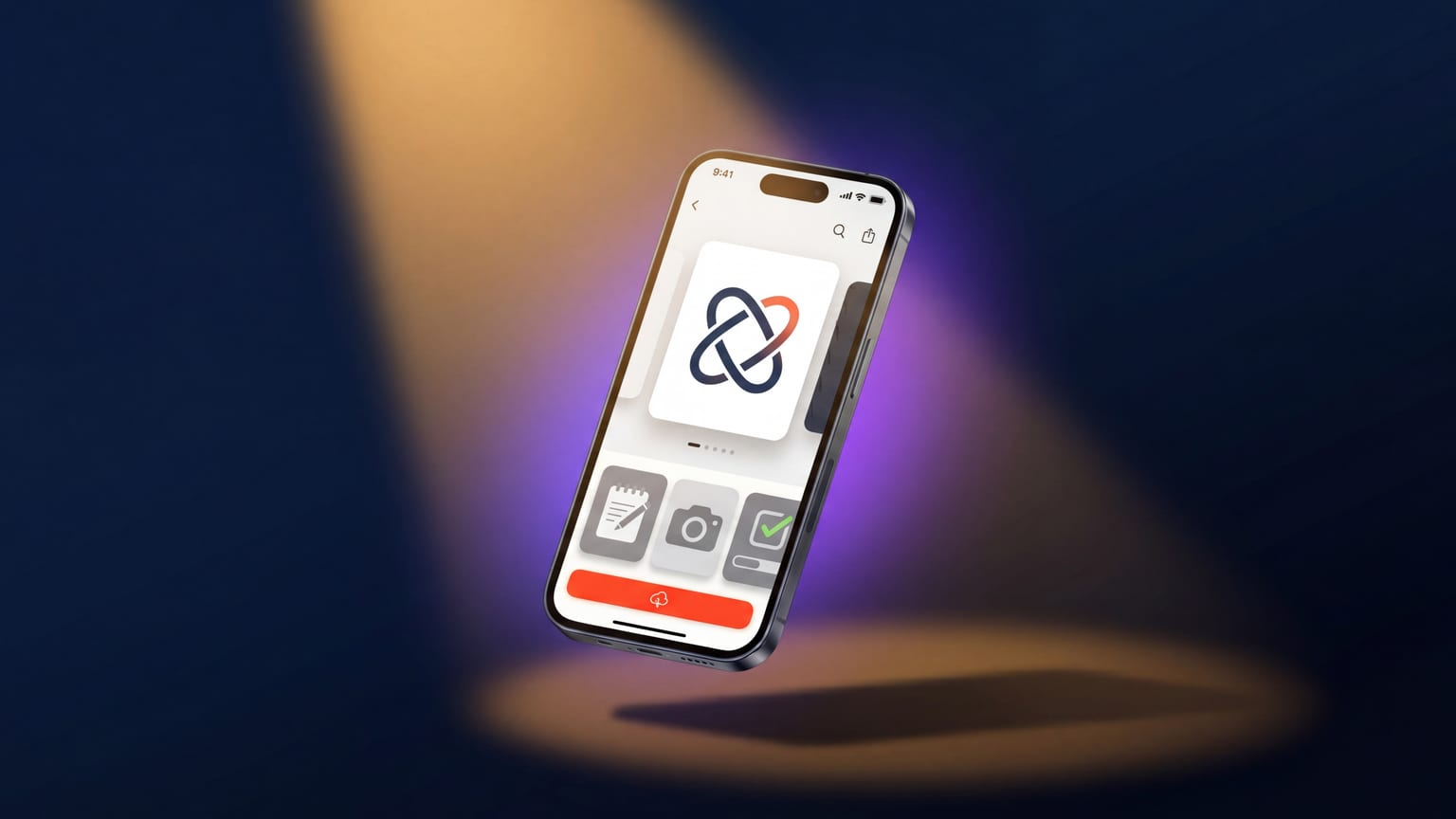
Beginners verdwalen in screenshot-gidsen die voor gevestigde apps zijn geschreven. De aanbevelingen voor top-100-apps zijn niet relevant als je voor het eerst iets indient en gewoon wilt voorkomen dat je afgewezen wordt. Hier is de minimale aanpak, stap voor stap.
Wat je daadwerkelijk nodig hebt om te publiceren
Apple vereist het volgende voor een eerste indiening in 2026:
- Minimaal één iPhone screenshot-set op 6.9" afmetingen (1320 × 2868). Apple schaalt automatisch naar alle kleinere iPhone-klassen. Je kunt ook native formaten aanleveren voor 6.7", 6.5", 6.1", maar dat is optioneel.
- Minimaal één iPad screenshot-set op 13" (2064 × 2752) — ALLEEN als je app iPad ondersteunt. Alleen iPhone? Dan overslaan.
- 3-10 panelen per set. Drie is genoeg; tien is het maximum. De meeste apps leveren er 5 aan.
- Per locale. Als je app in meerdere App Store-locales beschikbaar is, heeft elke locale zijn eigen set. Apple valt terug op je standaard-locale voor ontbrekende talen.
Dat is de volledige vereiste set. Watch, Mac, Apple TV zijn alleen vereist als je app op die platforms beschikbaar is.
De aanpak van 30 minuten
- Maak 3-5 echte screenshots van je app. Gebruik een 6.9" iPhone of simulator. Makkelijkste manier: open je app in de iOS Simulator en gebruik Cmd+S om een screenshot per scherm op te slaan. Kies de 3-5 schermen die de kernwaarde van je app het beste laten zien.
- Kies een bijschrift per paneel. Één regel, 5-8 woorden. Begin met een werkwoord. 'Houd je uitgaven bij in realtime' niet 'Eenvoudig uitgaven bijhouden'. Elk bijschrift beschrijft wat het scherm toont, geen generieke merktaal.
- Kies een achtergrondstijl. De makkelijkste aanpak die werkt: een egale kleur, een licht verloop, of een subtiel patroon. Probeer geen hero-afbeelding te ontwerpen; de screenshot zelf is de blikvanger. Kies één achtergrondstijl en gebruik die consistent voor alle panelen.
- Zet elke screenshot in een device frame. Een iPhone-vormig kader om elke screenshot, licht gekanteld (8-15° op de Y-as), gecentreerd in de onderste 60% van het paneel. Bijschrift bovenaan.
- Exporteer op 1320 × 2868. PNG-24, sRGB. Dat is de 6.9" iPhone-klasse. Upload deze set naar App Store Connect.
Wat je bij een eerste indiening kunt overslaan
- Eigen illustraties of personages. Besteed dat werk uit voor een v2. Echte screenshots in nette frames converteren prima bij een eerste lancering.
- Gelokaliseerde screenshots. Gebruik op dag 1 alleen de standaard-locale. Voeg locale-sets toe zodra je betaald installatieverkeer ziet vanuit niet-Engelstalige markten in App Store Connect Analytics.
- App-preview-video. Nuttig, maar kost veel tijd en je kunt het zonder publiceren. Later toevoegen.
- Apple Watch / Mac screenshots. Alleen als je app op die platforms beschikbaar is.
- Per-klasse screenshot-sets (6.7", 6.5", 6.1"). Apple's automatische schaling is goed genoeg voor v1. Lever native formaten aan wanneer je voldoende installatievolume hebt en pixel-kwaliteit over alle klassen wilt.
De fouten die screenshots bij een eerste indiening laten afwijzen
Uit de afwijzingsreferentie, de fouten die beginners het vaakst treffen:
- De statusbalk toont een onjuiste tijd. Gebruik 9:41 voor alle panelen.
- Een paneel is puur marketinggrafisch zonder zichtbare app-UI. Elk paneel moet de echte app bevatten.
- Prijzen of claims zoals 'een week gratis!' in de screenshot. Die er uit.
- Logo's van derden (Spotify, Apple's eigen merklogo's). Vervang ze door placeholders.
Hoe 'goed genoeg' eruitziet
Voor een v1 betekent 'goed genoeg': elk paneel is leesbaar op miniatuurformaat, bijschriften zijn in één oogopslag te lezen, het device frame is consistent over alle panelen, en de carrousel oogt als één product (consistent kleurpalet, consistente stijl). Het hoeft er niet uit te zien als de screenshots van Calm of Notion. Die teams hebben designafdelingen en 18 maanden iteratietijd. Jij hebt een middag.
Wat je na de lancering kunt verbeteren
Zodra je eerste installatiedata binnenkomt (geef het 2-4 weken), is dit de prioriteitenlijst:
- Test het bijschrift van paneel 1. De variabele met de grootste impact.
- Als het iPad-installatievolume substantieel is, maak dan iPad-specifieke screenshots (zie iPad-strategie).
- Lokaliseer voor je top 5 locales op installatieaantal.
- Voeg paneel-volgorde-experimenten toe via Product Page Experiments.
Verbeter niet alles tegelijk. Het doel van een eerste indiening is: publiceren, data verzamelen, dan optimaliseren.