
Twój pierwszy zrzut ekranu App Store — dla indie-deweloperów
Osoby przesyłające po raz pierwszy gubią się w poradnikach pisanych z myślą o ugruntowanych aplikacjach. Rekomendacje dla aplikacji z top 100 nie mają zastosowania, gdy przesyłasz po raz pierwszy i potrzebujesz czegoś, co po prostu nie zostanie odrzucone. Oto minimalna niezbędna ścieżka, w kolejności.
Czego faktycznie potrzebujesz, żeby opublikować
Apple wymaga następujących rzeczy dla pierwszego przesłania w 2026 roku:
- Co najmniej jeden zestaw zrzutów ekranu iPhone o wymiarach 6.9" (1320 × 2868). Apple automatycznie skaluje do wszystkich mniejszych klas iPhone. Możesz dostarczyć natywne rozmiary dla 6.7", 6.5", 6.1", ale nie jest to wymagane.
- Co najmniej jeden zestaw zrzutów ekranu iPad o wymiarach 13" (2064 × 2752) — TYLKO jeśli twoja aplikacja obsługuje iPad. Jeśli jest wyłącznie na iPhone, pomiń.
- 3–10 paneli na zestaw. Trzy wystarczą; dziesięć to maksimum. Większość aplikacji przesyła 5.
- Per lokalizacja. Jeśli publikujesz w wielu językach App Store, każdy ma własny zestaw. Apple cofa się do domyślnej lokalizacji w przypadku brakującego języka.
To cały wymagany zestaw. Zegarek, Mac, Apple TV są wymagane tylko wtedy, gdy twoja aplikacja działa na tych platformach.
Ścieżka 30 minut
- Zrób 3–5 prawdziwych zrzutów ekranu ze swojej aplikacji. Użyj iPhone 6.9" lub symulatora. Najprościej: w iOS Simulator uruchom aplikację i użyj Cmd+S, żeby zapisać zrzut ekranu per stan. Wybierz 3–5 ekranów najlepiej reprezentujących główną wartość twojej aplikacji.
- Zdecyduj o podpisie per panel. Jedna linia, 5–8 słów. Zacznij od czasownika. "Śledź swoje wydatki w czasie rzeczywistym" zamiast "Śledzenie wydatków stało się proste". Każdy podpis powinien opisywać to, co widać na ekranie, a nie generyczny język marki.
- Wybierz styl tła. Najprostsza ścieżka, która działa: jednolity kolor, subtelny gradient lub miękki wzór. Nie próbuj projektować obrazu głównego; sam zrzut ekranu jest bohaterem. Wybierz jeden styl tła i stosuj go spójnie we wszystkich panelach.
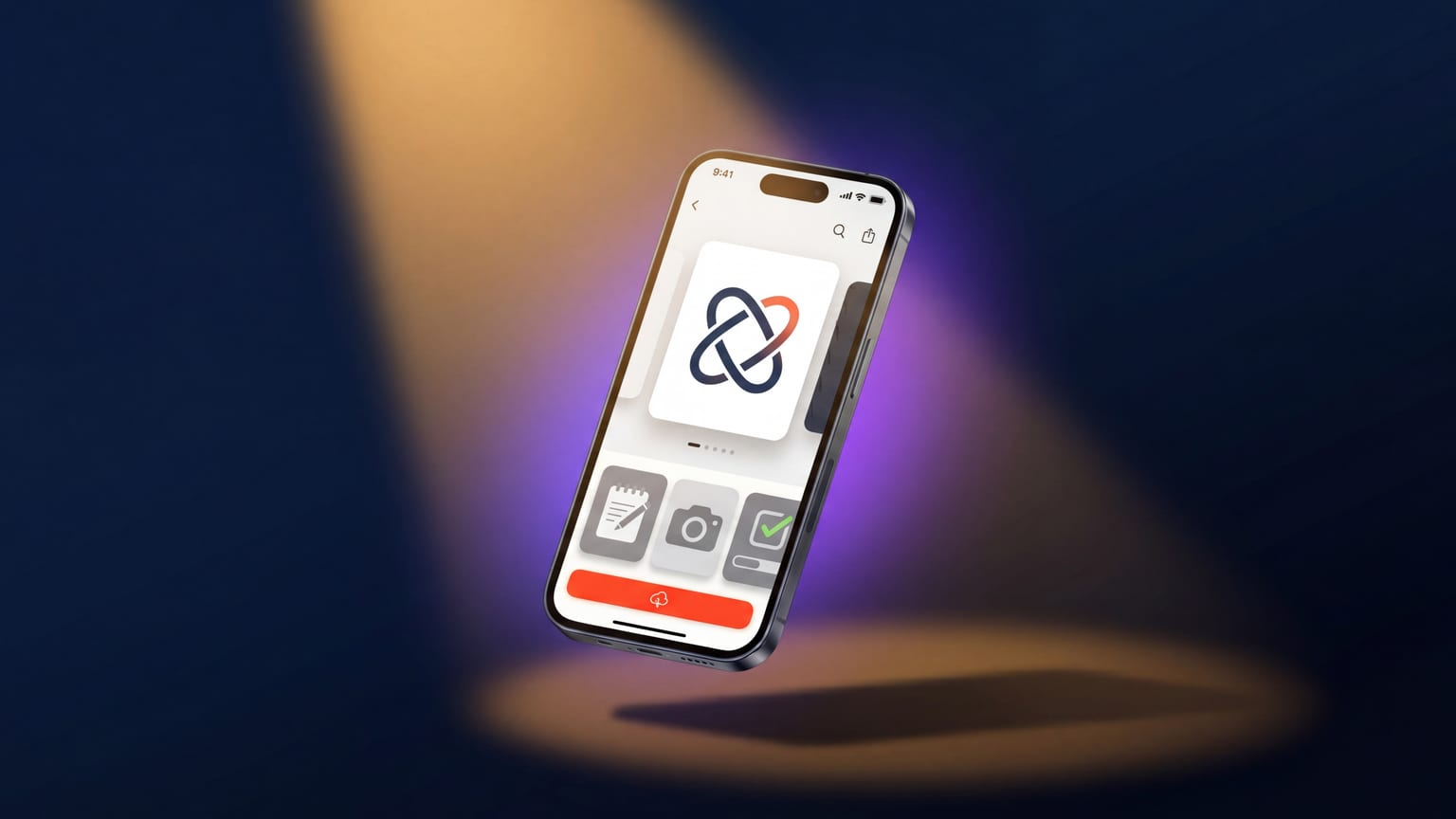
- Owiń każdy zrzut ekranu w ramkę urządzenia. Ramka w kształcie iPhone wokół każdego zrzutu ekranu, lekko przechylona (8–15° na osi Y), wyśrodkowana w dolnych 60% panelu. Podpis na górze.
- Wyeksportuj w rozmiarze 1320 × 2868. PNG-24, sRGB. To klasa iPhone 6.9". Prześlij ten zestaw do App Store Connect.
Co pominąć przy pierwszym przesłaniu
- Niestandardowe ilustracje lub postacie. Zlec to przy v2. Prawdziwe zrzuty ekranu w czystych ramkach konwertują bez problemu przy pierwszym uruchomieniu.
- Zlokalizowane zrzuty ekranu. Przy starcie przesyłaj tylko domyślną lokalizację. Dodaj zestawy lokalizacji, gdy w App Store Connect Analytics zobaczysz płatny ruch instalacyjny z rynków nieanglojęzycznych.
- App Preview video. Przydatne, ale czasochłonne — możesz opublikować bez niego. Dodaj później.
- Zrzuty ekranu Apple Watch / Mac. Tylko jeśli publikujesz na tych platformach.
- Zestawy zrzutów ekranu per klasa (6.7", 6.5", 6.1"). Automatyczne skalowanie Apple jest wystarczające dla v1. Dostarczaj natywne rozmiary, gdy masz wolumen instalacji i chcesz jakości pikseli we wszystkich klasach.
Błędy skutkujące odrzuceniem zrzutów ekranu przy pierwszym przesłaniu
Z rejestru odrzuceń, te, które najczęściej dotykają osób przesyłających po raz pierwszy:
- Pasek statusu pokazuje różne godziny w różnych panelach. Użyj 9:41 we wszystkich.
- Panel to czysta grafika marketingowa bez widocznego interfejsu aplikacji. Każdy panel musi zawierać rzeczywistą aplikację.
- Ceny lub twierdzenia "darmowe przez tydzień!" na zrzucie ekranu. Usuń je.
- Logo firm trzecich (Spotify, własne znaki towarowe Apple). Zastąp placeholderami.
Jak wygląda "wystarczająco dobry" wynik
Dla v1 "wystarczająco dobry" oznacza: każdy panel jest czytelny w rozmiarze miniatury, podpisy czyta się jednym rzutem oka, ramka urządzenia jest spójna we wszystkich panelach, a karuzela sprawia wrażenie jednego produktu (spójna paleta, spójny styl). Nie musi wyglądać jak zrzuty ekranu Calm czy Notion. Tamte zespoły mają działy projektowe i 18 miesięcy iteracji. Ty masz jedno popołudnie.
Co iterować po uruchomieniu
Po uzyskaniu pierwszych danych o instalacjach (daj im 2–4 tygodnie) lista priorytetów:
- Testuj podpis panelu 1. Zmienna o największym wpływie.
- Jeśli wolumen instalacji na iPad jest znaczący, zaprojektuj zrzuty ekranu specyficzne dla iPad (zob. strategia iPad).
- Zlokalizuj dla 5 lokalizacji z największym wolumenem instalacji.
- Dodaj eksperymenty z kolejnością paneli przez Product Page Experiments.
Nie iteruj wszystkiego naraz. Celem pierwszego przesłania jest opublikowanie, zebranie danych, a następnie optymalizacja.