
· Guide · 3 分钟阅读
独立开发者的第一张 App Store 截图
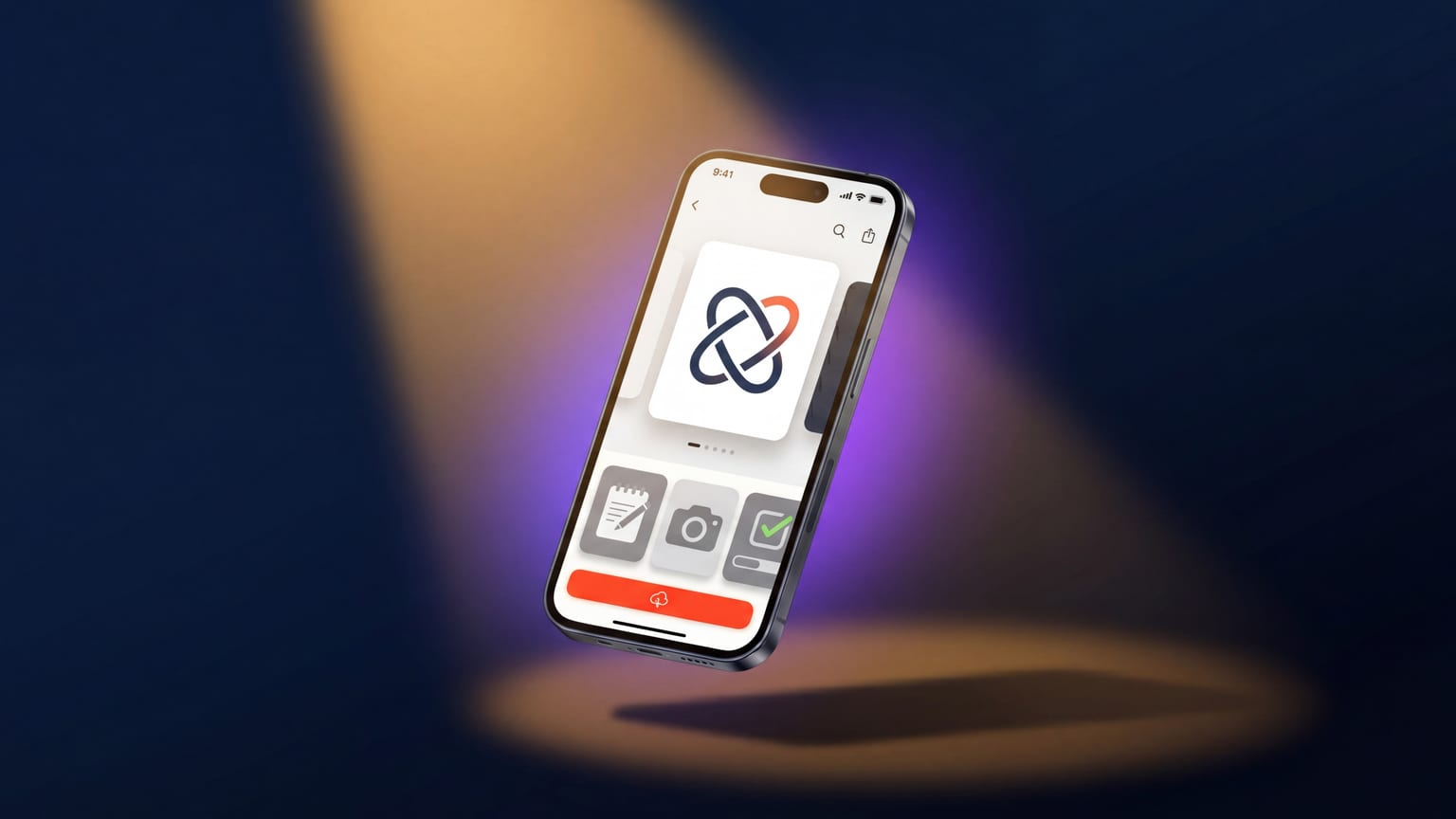
TL;DR.首次提交需要:一套 6.9" iPhone 截图(3-5 个面板)、默认语言文案、iPhone 框架内的实际应用 UI,以及各面板间统一的视觉风格。没有 iPad 版应用则跳过 iPad 截图;没有 Apple Watch 应用则跳过 watch 截图。全程 30 分钟。
首次提交者常常迷失在为成熟应用撰写的截图指南中。Top 100 应用的建议并不适用于首次发布——你只需要一套不会被拒的截图。以下是最精简的路径,按步骤排列。
你实际需要提交的内容
Apple 对 2026 年首次提交的要求如下:
- 至少一套 iPhone 截图,尺寸为 6.9"(1320 × 2868)。Apple 会自动缩放至所有较小的 iPhone 型号。你可以提供 6.7"、6.5"、6.1" 的原生尺寸,但不是必须的。
- 至少一套 iPad 截图,尺寸为 13"(2064 × 2752)——仅当你的应用支持 iPad 时。如果是纯 iPhone 应用,则跳过。
- 每套 3-10 个面板。三个足够;十个是上限。大多数应用提交 5 个。
- 按语言提交。如果你在多个 App Store 语言中发布,每种语言需要各自的一套。Apple 会对缺失的语言回退到你的默认语言。
这就是全部必要内容。Apple Watch、Mac、Apple TV 仅当你的应用在这些平台上发布时才需要。
30 分钟完成路径
- 从应用中获取 3-5 张真实截图。使用 6.9" iPhone 或模拟器。最简单的方法:在 iOS 模拟器中运行应用,按 Cmd+S 保存每个状态的截图。选取最能体现应用核心价值的 3-5 个页面。
- 为每个面板确定文案。一行,5-8 个字。动词开头。「实时追踪你的支出」优于「轻松管理记账」。每条文案应描述页面所展示的内容,而非泛泛的品牌语言。
- 选择背景风格。最简单且有效的方案:纯色、轻微渐变或柔和图案。不要试图设计主视觉图;截图本身就是主角。选定一种背景风格并在所有面板中保持一致。
- 为每张截图套上设备框架。在每张截图周围加上 iPhone 形状的框架,轻微倾斜(Y 轴 8-15°),居中放置在面板下方 60% 区域。文案放置在顶部。
- 以 1320 × 2868 导出。PNG-24,sRGB。这是 6.9" iPhone 规格。将这套截图上传到 App Store Connect。
首次提交可以跳过的内容
- 自定义插图或角色形象。这是 v2 版本的工作。首次发布时,真实截图加上简洁的框架已经足够转化。
- 本地化截图。第一天只发布默认语言版本。当你在 App Store Connect 分析中看到来自非英语市场的付费安装流量时,再添加对应语言版本。
- App Preview 视频。有用,但耗时,且没有视频也可以发布。之后再添加。
- Apple Watch / Mac 截图。仅当你在这些平台上发布时才需要。
- 各型号截图集(6.7"、6.5"、6.1")。Apple 的自动缩放对 v1 来说已经足够好。当有一定安装量并希望提升各型号像素质量时,再提供原生尺寸。
首次提交截图常见被拒原因
来自被拒参考指南,首次提交者最常遇到的情况:
- 各面板状态栏显示不同时间。统一使用 9:41。
- 某个面板是纯营销图形,没有可见的应用 UI。每个面板都必须包含实际应用界面。
- 截图中含有价格信息或「限时免费」等字样。删除它们。
- 使用了第三方 logo(如 Spotify、Apple 自有品牌标识)。替换为占位符。
「够用」是什么样的
对于 v1,「够用」意味着:每个面板在缩略图尺寸下清晰可读,文案一目了然,设备框架在各面板中一致,轮播图整体看起来是同一个产品(统一的配色,统一的风格)。不需要看起来像 Calm 或 Notion 的截图。那些团队有设计部门和 18 个月的迭代积累。你只有一个下午。
发布后的迭代重点
第一批安装数据到来后(等待 2-4 周),优先级如下:
- 测试第一个面板的文案。这是影响最大的变量。
- 如果 iPad 安装量可观,设计 iPad 专属截图(参见 iPad 策略)。
- 针对安装量最高的前 5 个语言进行本地化。
- 通过 Product Page Experiments 进行面板顺序实验。
不要同时迭代所有内容。首次提交的目标是发布上线,收集数据,然后优化。