
App Store Connect में "Screenshot Dimensions Are Wrong"? 6.5" बनाम 6.9" स्लॉट ठीक करें (2026)
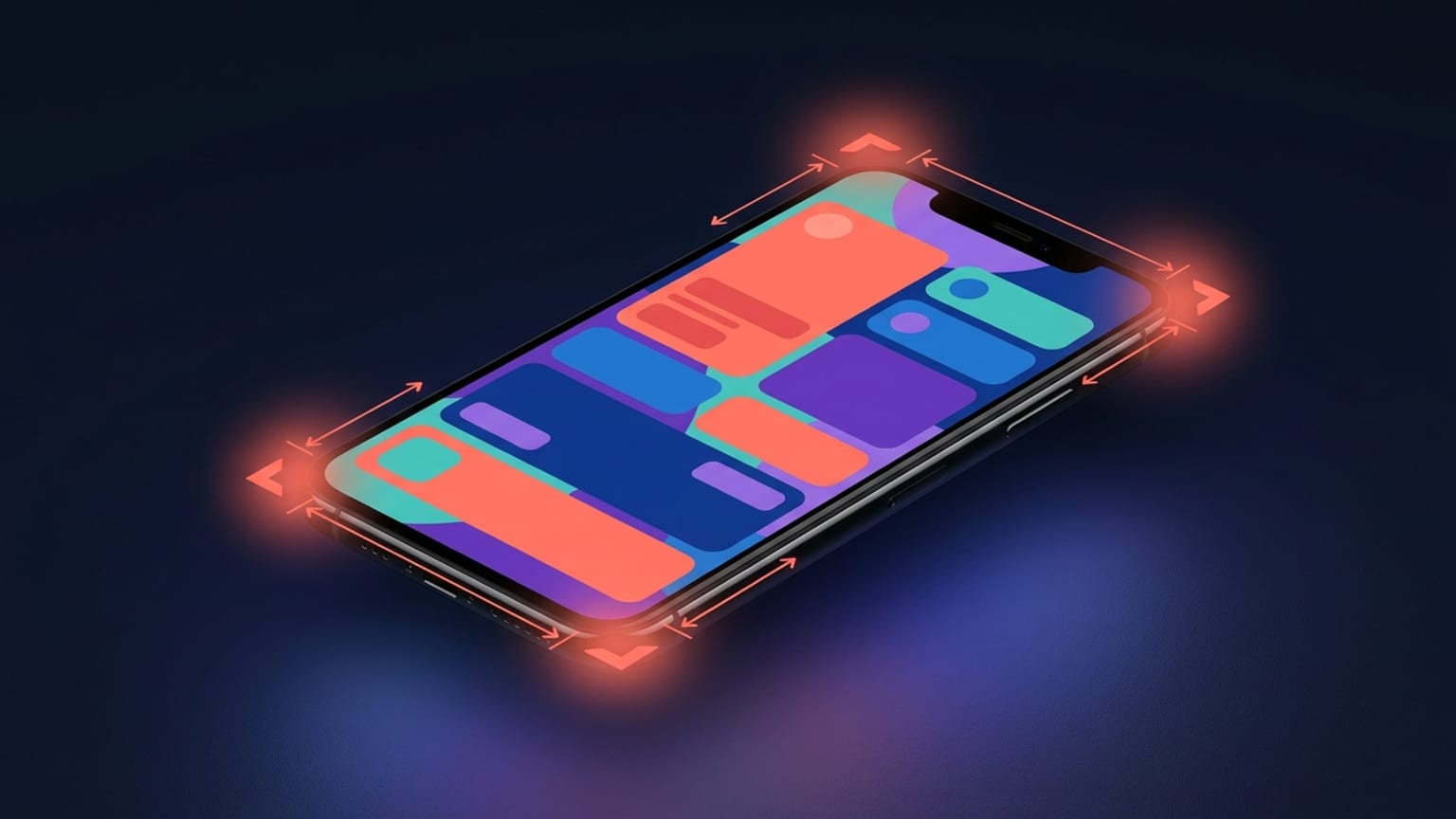
आप App Store Connect में Save दबाते हैं और upload bounce हो जाता है, कुछ इस तरह: "The dimensions of one or more screenshots are wrong" या "Screenshot dimensions are not correct for this device." इमेज ठीक दिखती है। यह सीधे एक नए iPhone से आई है। तो गलत क्या है?
लगभग हमेशा: pixel dimensions उस स्लॉट के लिए डिसप्ले क्लास से match नहीं करते जिसमें आपने उन्हें डाला। App Store Connect को परवाह नहीं कि फ़ाइल किस physical device ने बनाई — वह उस स्लॉट के लिए accepted sizes की fixed list के खिलाफ width × height check करता है, और exact match न होने पर reject कर देता है। 1284 × 2778 का स्क्रीनशॉट एक valid 6.5" इमेज है, लेकिन valid 6.9" इमेज नहीं है — और Apple के 2024–2025 बदलावों के बाद 6.9" iPhone स्लॉट वह है जिसे अब अधिकांश apps को fill करना ज़रूरी है।
यह क्यों होता है: devices नहीं, डिसप्ले क्लास
Apple स्क्रीनशॉट को डिसप्ले क्लास में group करता है — ये bucket screen के point size से define होते हैं, किसी individual phone से नहीं। कई physical devices एक class share करते हैं। आज जो slots मायने रखते हैं:
- iPhone: 6.9", 6.7"/6.5", 6.3", 6.1", और पुराने 5.5"/4.7" classes।
- iPad: 13", 12.9", 11", और पुराने 10.5"/9.7" classes।
हर class केवल pixel sizes की एक छोटी, fixed list accept करती है। "dimensions are wrong" error upload validator का वह संदेश है जो बताता है कि आपकी दी गई फ़ाइल उस class की list में नहीं है। इसके तीन सामान्य कारण हैं:
- सही device, गलत slot। असली 6.5" स्क्रीनशॉट (1242 × 2688) को 6.9" स्लॉट में डाला।
- Resized या recompressed। किसी tool ने 1080 × 2340 या कोई "करीब" साइज़ export किया जो Apple की list में नहीं है।
- Cropped / status bar trim किया। कुछ pixels का भी फर्क (1290 × 2790 की जगह 1290 × 2796) fail कर देता है।
6.5" → 6.9" का बदलाव (Apple का 2024–2025 simplification)
वर्षों तक de-facto required iPhone sizes 6.5" (1242 × 2208 / 1284 × 2778) और 5.5" थीं। Apple ने तब से simplify किया है: 6.9" डिसप्ले क्लास — iPhone 15 Pro Max जेनरेशन के साथ introduced और 16/17 Pro Max और Plus models के साथ shared — अब primary iPhone requirement है, और 13" class primary iPad requirement है। Apple का अपना 6.5" स्लॉट के लिए spec wording अब है "Required if app runs on iPhone and screenshots for 6.9" display aren't provided" — यानी 6.9" पहले देना है, और 6.5" तभी mandatory है जब आपने 6.9" skip किया हो।
इसका फायदा है auto-scaling। Apple के अनुसार: "If screenshots with the accepted sizes aren't provided, scaled screenshots for 6.9" displays are used." एक clean 6.9" set upload करें और Apple उसे 6.5", 6.3", 6.1" और नीचे के लिए scale करके populate करता है — आपको हर class हाथ से upload नहीं करनी। यही cascade iPad पर 13" set से चलता है। अच्छी बात यही है; बुरी बात यह है कि इससे 6.9" (और 13") स्लॉट strict हो जाते हैं, क्योंकि ये वह source हैं जिससे बाकी सब derive होता है।
तो trap subtle है: कोई पुराना project, पुराना export preset, या किसी ऐसे iPhone से लिया स्क्रीनशॉट जो Pro Max नहीं है — आपको 6.5"-class इमेज देता है, और जब आप उसे अब-required 6.9" स्लॉट में डालते हैं, App Store Connect उसे reject कर देता है।
सही sizes (Apple के current spec से verified)
ये प्रत्येक स्लॉट के exact accepted pixel dimensions हैं, Apple के Screenshot specifications reference से verbatim लिए गए। Landscape में width और height बदल जाते हैं। इनमें से एक से exact match करें — "approximately" नहीं।
| स्लॉट | Portrait में accepted (px) | Landscape (px) | स्टेटस |
|---|---|---|---|
| iPhone 6.9" | 1320 × 2868 1290 × 2796 1260 × 2736 | 2868 × 1320 2796 × 1290 2736 × 1260 | ज़रूरी (iPhone) |
| iPhone 6.5" | 1284 × 2778 1242 × 2688 | 2778 × 1284 2688 × 1242 | ज़रूरी केवल तब जब 6.9" न दिया हो |
| iPhone 6.3" | 1179 × 2556 | 2556 × 1179 | Optional (6.9" से auto-scale) |
| iPhone 6.1" | 1170 × 2532 | 2532 × 1170 | Optional (auto-scales) |
| iPhone 5.5" | 1242 × 2208 | 2208 × 1242 | Optional (legacy) |
| iPad 13" | 2064 × 2752 2048 × 2732 | 2752 × 2064 2732 × 2048 | ज़रूरी (iPad) |
| iPad 12.9" | 2048 × 2732 | 2732 × 2048 | ज़रूरी केवल तब जब 13" न दिया हो |
| iPad 11" | 1488 × 2266 1668 × 2388 1640 × 2360 | 2266 × 1488 2388 × 1668 2360 × 1640 | Optional (13" से auto-scale) |
स्रोत: Apple, Screenshot specifications (App Store Connect Help)। नए hardware ship होने पर Apple इस list को revise करता है, इसलिए अगर आप इसे बहुत बाद में पढ़ रहे हैं तो वह page दोबारा check करें — लेकिन 6.9"/13" requirement और ऊपर दी गई three-size 6.9" list mid-2026 तक current है।
इसे जल्दी कैसे ठीक करें
- अपनी फ़ाइल की actual dimensions पढ़ें। macOS पर PNG select करें और Space दबाएं (Quick Look W × H दिखाता है), या right-click → Get Info। Windows पर right-click → Properties → Details। ऊपर दी गई table से उस स्लॉट के लिए compare करें जिसने reject किया।
- पहचानें कि आपको कौन सा स्लॉट चाहिए। अगर आप minimum करना चाहते हैं, तो 6.9" iPhone स्लॉट fill करें (और 13" iPad अगर आपका app iPad पर चलता है) और बाकी Apple को scale down करने दें।
- Exact target size पर re-export करें। उस स्लॉट के लिए एक accepted size चुनें — जैसे 6.9" के लिए 1290 × 2796 — और ठीक उसी पर render करें। 1242 × 2688 इमेज को 1290 × 2796 तक stretch न करें; upscaling soft होती है और इससे source pixels गलत होने की बात नहीं बदलती।
- Matching slot में re-upload करें। App Store Connect हर स्लॉट को डिसप्ले class से label करता है। सुनिश्चित करें कि फ़ाइल उस स्लॉट में जाए जिसके साइज़ से वह actually match करती है।
यही वह हिस्सा है जिसे Mokbi हटा देता है। आप browser में एक बार design करते हैं, और export हर required store dimension पर output देता है — 6.9" और 13" sizes जिनसे Apple अब lead करता है, साथ ही बाकी सब — हर एक सही pixel count पर natively rendered, कभी छोटे canvas से upscale नहीं। Designing और previewing free है (watermarked); unlimited watermark-free export subscription के साथ आता है — Solo €29.99/mo (1 app) या Studio €49.99/mo (5 apps तक), कोई one-time purchase नहीं।
सबसे आम कारण, रैंक के अनुसार
- 6.9" स्लॉट में 6.5" इमेज। सबसे मुख्य case। 1242 × 2688 या 1284 × 2778 6.9" check pass नहीं करेगी — 6.9" size पर re-export करें।
- Non–Pro Max iPhone से लिया स्क्रीनशॉट। Base iPhone 15/16 6.1"/6.3"-class pixels produce करता है, 6.9" नहीं। Compose करने के लिए source के रूप में ठीक है, direct 6.9" upload के रूप में गलत।
- Cropping से कुछ pixels का फर्क। Status bar या एक stray row trim करने से 1290 × 2796 एक non-accepted size बन जाती है। Check exact है; "close" fail होता है।
- पुराना export preset। 6.9" era से पहले बने टेम्पलेट अभी भी 1242 × 2208 / 1284 × 2778 output करते हैं। Preset को current size पर update करें।
- पूरी तरह गलत aspect ratio। कोई square या arbitrary-ratio इमेज (जैसे marketing graphic) कभी भी phone slot से match नहीं होगी। यह listed W × H pairs में से एक होना चाहिए।
- Transparency या गलत format। Apple
.png,.jpg,.jpegaccept करता है और flattened, opaque images चाहता है — एक transparent PNG किसी भी size issue के ऊपर reject हो सकती है।