
¿App Store Connect dice «Las dimensiones de las capturas son incorrectas»? Resuelve el problema del slot 6.5" vs 6.9" (2026)
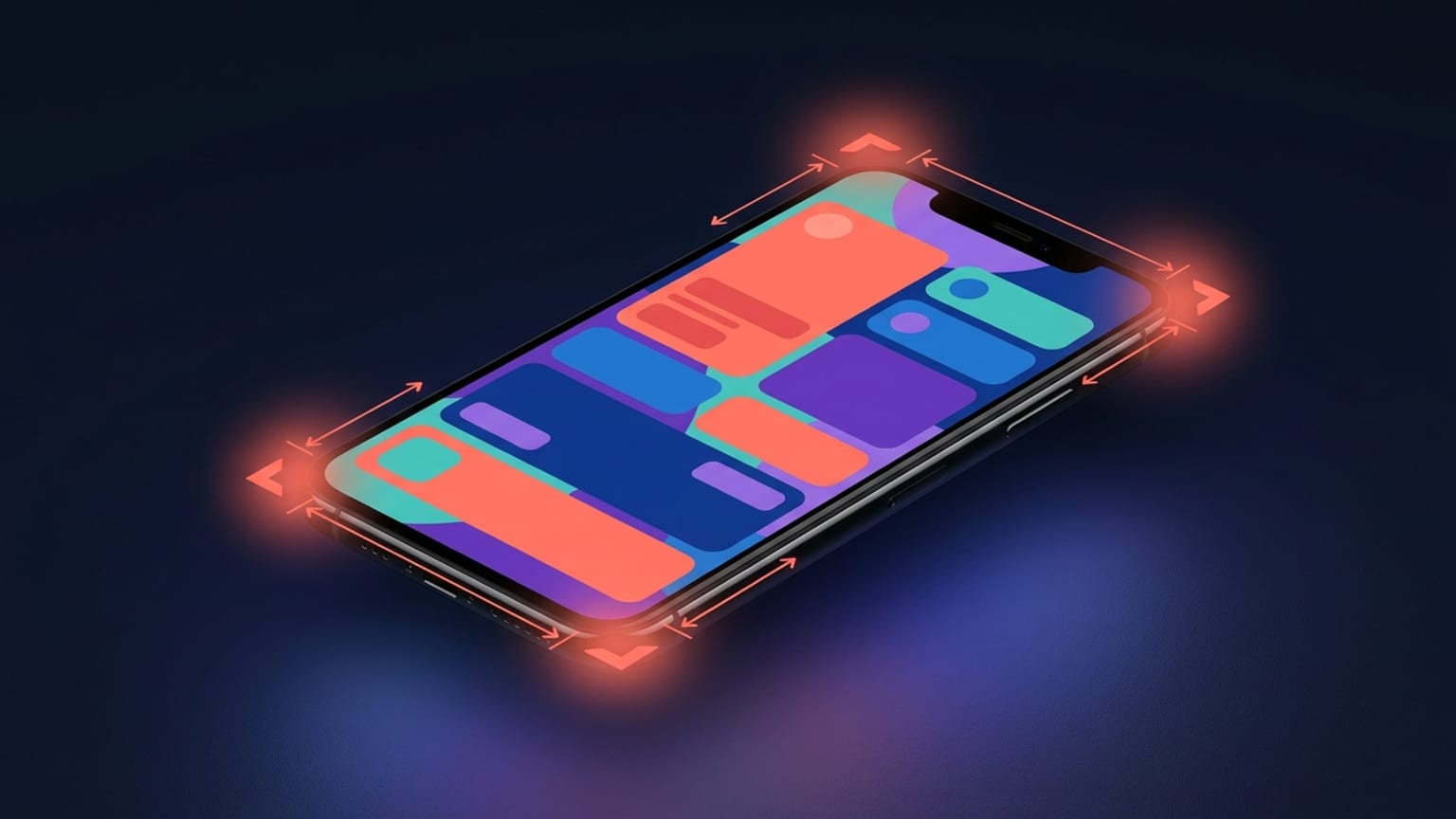
Haces clic en Guardar en App Store Connect y la carga falla con algo como «Las dimensiones de una o más capturas de pantalla son incorrectas» o «Las dimensiones de las capturas no son correctas para este dispositivo.» La imagen parece estar bien. Viene directamente de un iPhone reciente. ¿Qué está fallando?
Casi siempre es lo mismo: las dimensiones en píxeles no coinciden con la clase de pantalla del slot en el que las has colocado. App Store Connect no se fija en qué dispositivo físico produjo el archivo, sino que comprueba el ancho × alto contra una lista fija de tamaños aceptados para ese slot y rechaza cualquier cosa que no sea una coincidencia exacta. Una captura de 1284 × 2778 es una imagen de 6.5" válida, pero no es una imagen de 6.9" válida, y desde los cambios de Apple en 2024-2025 el slot de iPhone de 6.9" es el que la mayoría de las apps debe rellenar ahora.
Por qué ocurre esto: clases de pantalla, no dispositivos
Apple agrupa las capturas de pantalla en clases de pantalla — grupos definidos por el tamaño en puntos de la pantalla, no por un teléfono concreto. Varios dispositivos físicos comparten una misma clase. Los slots relevantes hoy en día:
- iPhone: 6.9", 6.7"/6.5", 6.3", 6.1", más las clases antiguas de 5.5"/4.7".
- iPad: 13", 12.9", 11", más las clases antiguas de 10.5"/9.7".
Cada clase acepta solo una lista breve y fija de tamaños en píxeles. El error «las dimensiones son incorrectas» es el validador de carga diciéndote que el archivo que has enviado no está en la lista de esa clase. Hay tres causas habituales:
- Dispositivo correcto, slot incorrecto. Una captura real de 6.5" (1242 × 2688) colocada en el slot de 6.9".
- Redimensionada o recomprimida. Una herramienta que exportó a 1080 × 2340 o a algún tamaño «suficientemente parecido» que no está en la lista de Apple.
- Recortada o con la barra de estado eliminada. Incluso unos pocos píxeles de diferencia (1290 × 2790 en lugar de 1290 × 2796) hace que falle.
El cambio de 6.5" a 6.9" (la simplificación de Apple en 2024-2025)
Durante años, los tamaños de iPhone de facto obligatorios eran 6.5" (1242 × 2208 / 1284 × 2778) y 5.5". Apple ha simplificado desde entonces: la clase de pantalla de 6.9" — introducida con la generación del iPhone 15 Pro Max y compartida por los modelos 16/17 Pro Max y Plus — es ahora el requisito principal de iPhone, y la clase de 13" es el requisito principal de iPad. La redacción de las especificaciones oficiales de Apple para el slot de 6.5" indica ahora «Obligatorio si la app funciona en iPhone y no se han proporcionado capturas para la pantalla de 6.9"» — es decir, 6.9" es el tamaño con el que hay que empezar, y 6.5" solo es obligatorio si se ha omitido 6.9".
La ventaja es el escalado automático. Según Apple: «Si no se proporcionan capturas con los tamaños aceptados, se usarán capturas escaladas para las pantallas de 6.9".» Sube un conjunto limpio de 6.9" y Apple lo reduce automáticamente para rellenar 6.5", 6.3", 6.1" e inferiores — no es necesario subir cada clase manualmente. El mismo proceso en cascada se aplica al iPad desde el conjunto de 13". Esa es la buena noticia; la mala es que el slot de 6.9" (y el de 13") se vuelven estrictos porque son la fuente de la que se deriva todo lo demás.
Así que la trampa es sutil: un proyecto antiguo, un ajuste de exportación obsoleto o una captura tomada de un iPhone que no es un Pro Max te da una imagen de clase 6.5", y cuando la introduces en el slot de 6.9" — que ahora es obligatorio — App Store Connect la rechaza.
Los tamaños correctos (verificados según las especificaciones actuales de Apple)
Estas son las dimensiones en píxeles exactas aceptadas por slot, tomadas literalmente de la referencia de Especificaciones de capturas de pantalla de Apple. El modo horizontal tiene los mismos valores con el ancho y el alto intercambiados. Coincide con uno de estos exactamente — no «aproximadamente».
| Clase | Vertical aceptado (px) | Horizontal (px) | Estado |
|---|---|---|---|
| iPhone 6.9" | 1320 × 2868 1290 × 2796 1260 × 2736 | 2868 × 1320 2796 × 1290 2736 × 1260 | Obligatorio (iPhone) |
| iPhone 6.5" | 1284 × 2778 1242 × 2688 | 2778 × 1284 2688 × 1242 | Obligatorio solo si no se proporciona 6.9" |
| iPhone 6.3" | 1179 × 2556 | 2556 × 1179 | Opcional (escala automáticamente desde 6.9") |
| iPhone 6.1" | 1170 × 2532 | 2532 × 1170 | Opcional (escala automáticamente) |
| iPhone 5.5" | 1242 × 2208 | 2208 × 1242 | Opcional (heredado) |
| iPad 13" | 2064 × 2752 2048 × 2732 | 2752 × 2064 2732 × 2048 | Obligatorio (iPad) |
| iPad 12.9" | 2048 × 2732 | 2732 × 2048 | Obligatorio solo si no se proporciona 13" |
| iPad 11" | 1488 × 2266 1668 × 2388 1640 × 2360 | 2266 × 1488 2388 × 1668 2360 × 1640 | Opcional (escala automáticamente desde 13") |
Fuente: Apple, Screenshot specifications (Ayuda de App Store Connect). Apple revisa esta lista cuando sale nuevo hardware, así que si lees esto mucho más tarde, vuelve a consultar esa página — pero el requisito de 6.9"/13" y la lista de tres tamaños de 6.9" indicada arriba están vigentes a mediados de 2026.
Cómo solucionarlo rápido
- Comprueba las dimensiones reales de tu archivo. En macOS, selecciona el PNG y pulsa Espacio (Quick Look muestra el ancho × alto), o haz clic derecho → Obtener información. En Windows, haz clic derecho → Propiedades → Detalles. Compara con la tabla anterior para el slot que lo rechazó.
- Identifica el slot que necesitas. Si solo quieres hacer el mínimo, rellena el slot de 6.9" de iPhone (y el de 13" de iPad si tu app funciona en iPad) y deja que Apple escale el resto.
- Vuelve a exportar con el tamaño exacto. Elige un tamaño aceptado para ese slot — p. ej. 1290 × 2796 para 6.9" — y renderiza exactamente a eso. No abras una imagen de 1242 × 2688 y la estires a 1290 × 2796; ampliarla queda borroso y no cambia el hecho de que los píxeles de origen son incorrectos.
- Vuelve a subir al slot correspondiente. App Store Connect etiqueta cada slot por clase de pantalla. Asegúrate de que el archivo va al slot cuyo tamaño coincide realmente.
Esto es exactamente lo que Mokbi elimina. Diseñas una vez en el navegador y la exportación genera todas las dimensiones requeridas por la tienda — los tamaños de 6.9" y 13" que Apple pide ahora en primer lugar, más el resto — cada uno renderizado de forma nativa con el número exacto de píxeles, sin ampliar desde un lienzo más pequeño. Diseñar y previsualizar es gratis (con marca de agua); la exportación ilimitada y sin marca de agua viene con una suscripción: Solo €29.99/mo (1 app) o Studio €49.99/mo (hasta 5 apps), sin compra única.
Causas más frecuentes, por orden
- Imagen de 6.5" en el slot de 6.9". El caso más habitual. 1242 × 2688 o 1284 × 2778 no superan la verificación de 6.9" — vuelve a exportar con un tamaño de 6.9".
- Una captura de un iPhone que no es Pro Max. Un iPhone 15/16 estándar produce píxeles de clase 6.1"/6.3", no de 6.9". Está bien como fuente de composición, pero no sirve para subir directamente al slot de 6.9".
- Diferencia de pocos píxeles por recorte. Recortar la barra de estado o una fila extra convierte 1290 × 2796 en un tamaño no aceptado. La comprobación es exacta; «casi» no es suficiente.
- Un ajuste de exportación antiguo. Las plantillas creadas antes de la era del 6.9" siguen generando 1242 × 2208 / 1284 × 2778. Actualiza el ajuste a un tamaño actual.
- Proporción de aspecto completamente incorrecta. Una imagen cuadrada o de proporción arbitraria (p. ej. un gráfico de marketing) nunca coincidirá con un slot de teléfono. Debe ser uno de los pares de ancho × alto de la lista.
- Transparencia o formato incorrecto. Apple acepta
.png,.jpg,.jpegy exige imágenes planas y opacas — un PNG transparente puede rechazarse además de cualquier problema de tamaño.
Qué leer a continuación
- Tamaños de capturas de pantalla de la App Store — referencia completa de tamaños
- Requisitos de capturas de pantalla de la App Store — formatos, cantidades y normas
- Rechazos de capturas de pantalla en la App Store y cómo evitarlos
- Especificaciones de capturas de pantalla del iPad Pro M4, análisis detallado