
App Store Connect báo "Kích thước ảnh chụp màn hình sai"? Sửa lỗi khung 6.5" vs 6.9" (2026)
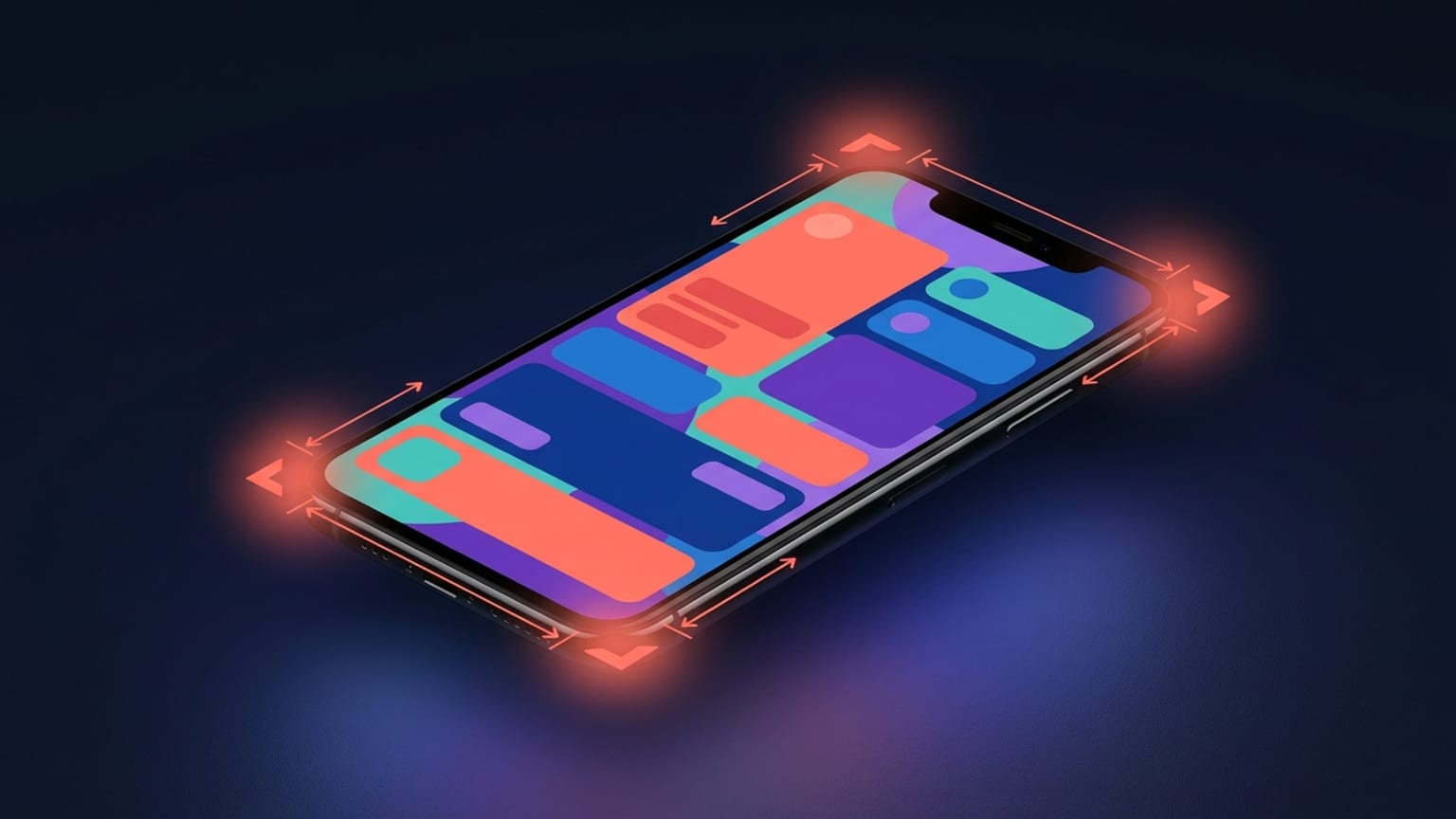
Bạn nhấn Save trong App Store Connect và lần tải lên bị trả về với thông báo kiểu "The dimensions of one or more screenshots are wrong" hoặc "Screenshot dimensions are not correct for this device." Ảnh trông ổn. Nó được chụp thẳng từ iPhone mới. Vậy vấn đề là gì?
Hầu như luôn luôn: kích thước pixel không khớp với loại màn hình của khung bạn đã thả vào. App Store Connect không quan tâm thiết bị vật lý nào tạo ra file — nó kiểm tra chiều rộng × chiều cao so với danh sách kích thước được chấp nhận cố định cho khung đó, và từ chối bất kỳ thứ gì không khớp chính xác. Ảnh chụp màn hình 1284 × 2778 là ảnh 6.5" hợp lệ, nhưng không phải ảnh 6.9" hợp lệ, và theo các thay đổi 2024–2025 của Apple, khung iPhone 6.9" là khung hầu hết ứng dụng hiện bắt buộc phải điền.
Lý do xảy ra: loại màn hình, không phải thiết bị
Apple nhóm ảnh chụp màn hình thành các loại màn hình — các nhóm được xác định bởi kích thước điểm của màn hình, không phải theo từng điện thoại riêng lẻ. Nhiều thiết bị vật lý dùng chung một loại. Các khung quan trọng hiện nay:
- iPhone: 6.9", 6.7"/6.5", 6.3", 6.1", cộng các loại cũ hơn 5.5"/4.7".
- iPad: 13", 12.9", 11", cộng các loại cũ hơn 10.5"/9.7".
Mỗi loại chỉ chấp nhận một danh sách ngắn, cố định các kích thước pixel. Lỗi "kích thước sai" là trình xác thực tải lên báo cho bạn biết file bạn cung cấp không có trong danh sách của loại đó. Ba nguyên nhân phổ biến:
- Thiết bị đúng, khung sai. Ảnh chụp màn hình 6.5" thực (1242 × 2688) được thả vào khung 6.9".
- Thay đổi kích thước hoặc nén lại. Một công cụ xuất ra 1080 × 2340 hoặc một kích thước "gần đúng" nào đó không có trong danh sách của Apple.
- Cắt xén / cắt bỏ thanh trạng thái. Chỉ vài pixel lệch (1290 × 2790 thay vì 1290 × 2796) là thất bại.
Thay đổi 6.5" → 6.9" (Apple đơn giản hóa năm 2024–2025)
Trong nhiều năm, các kích thước iPhone bắt buộc trên thực tế là 6.5" (1242 × 2208 / 1284 × 2778) và 5.5". Từ đó Apple đã đơn giản hóa: loại màn hình 6.9" — ra mắt cùng thế hệ iPhone 15 Pro Max và được chia sẻ bởi các mẫu 16/17 Pro Max và Plus — hiện là yêu cầu iPhone chính, và loại 13" là yêu cầu iPad chính. Nội dung thông số của Apple cho khung 6.5" hiện ghi "Bắt buộc nếu ứng dụng chạy trên iPhone và không có ảnh chụp màn hình cho màn hình 6.9"" — tức là 6.9" là loại cần ưu tiên, và 6.5" chỉ bắt buộc nếu bạn bỏ qua 6.9".
Lợi ích là tự động thu nhỏ. Theo Apple: "Nếu không có ảnh chụp màn hình với kích thước được chấp nhận, ảnh thu nhỏ cho màn hình 6.9" sẽ được dùng." Tải lên một bộ 6.9" sạch và Apple thu nhỏ xuống để điền 6.5", 6.3", 6.1" và thấp hơn — bạn không cần tải lên từng loại bằng tay. Tương tự với iPad từ bộ 13". Đó là tin tốt; tin xấu là nó khiến các khung 6.9" (và 13") trở nên nghiêm ngặt, vì chúng là nguồn mà mọi thứ khác được tạo ra từ đó.
Vì vậy cái bẫy rất tinh vi: một dự án cũ, một preset xuất cũ, hoặc ảnh chụp màn hình được chụp từ iPhone không phải Pro Max sẽ cho bạn ảnh loại 6.5", và khi bạn đưa nó vào khung 6.9" hiện bắt buộc, App Store Connect từ chối.
Kích thước đúng (xác minh từ thông số hiện tại của Apple)
Đây là các kích thước pixel chính xác được chấp nhận theo từng khung, lấy nguyên văn từ tài liệu tham khảo Screenshot specifications của Apple. Chiều ngang là cùng các con số với chiều rộng và chiều cao hoán đổi. Khớp chính xác một trong số này — không phải "xấp xỉ".
| Khung | Dọc được chấp nhận (px) | Ngang (px) | Trạng thái |
|---|---|---|---|
| iPhone 6.9" | 1320 × 2868 1290 × 2796 1260 × 2736 | 2868 × 1320 2796 × 1290 2736 × 1260 | Bắt buộc (iPhone) |
| iPhone 6.5" | 1284 × 2778 1242 × 2688 | 2778 × 1284 2688 × 1242 | Bắt buộc chỉ khi không có 6.9" |
| iPhone 6.3" | 1179 × 2556 | 2556 × 1179 | Tùy chọn (tự động thu nhỏ từ 6.9") |
| iPhone 6.1" | 1170 × 2532 | 2532 × 1170 | Tùy chọn (tự động thu nhỏ) |
| iPhone 5.5" | 1242 × 2208 | 2208 × 1242 | Tùy chọn (cũ) |
| iPad 13" | 2064 × 2752 2048 × 2732 | 2752 × 2064 2732 × 2048 | Bắt buộc (iPad) |
| iPad 12.9" | 2048 × 2732 | 2732 × 2048 | Bắt buộc chỉ khi không có 13" |
| iPad 11" | 1488 × 2266 1668 × 2388 1640 × 2360 | 2266 × 1488 2388 × 1668 2360 × 1640 | Tùy chọn (tự động thu nhỏ từ 13") |
Nguồn: Apple, Screenshot specifications (App Store Connect Help). Apple sửa đổi danh sách này khi phần cứng mới ra mắt, vì vậy nếu bạn đọc bài này muộn hơn nhiều, hãy kiểm tra lại trang đó — nhưng yêu cầu 6.9"/13" và danh sách ba kích thước 6.9" ở trên là hiện tại tính đến giữa năm 2026.
Cách sửa nhanh
- Đọc kích thước thực tế của file. Trên macOS, chọn file PNG và nhấn Space (Quick Look hiển thị W × H), hoặc nhấp chuột phải → Get Info. Trên Windows, nhấp chuột phải → Properties → Details. So sánh với bảng trên cho khung bị từ chối.
- Xác định khung bạn cần. Nếu chỉ muốn làm tối thiểu, điền khung iPhone 6.9" (và 13" iPad nếu ứng dụng chạy trên iPad) và để Apple tự thu nhỏ phần còn lại.
- Xuất lại đúng kích thước mục tiêu. Chọn một kích thước được chấp nhận cho khung đó — ví dụ 1290 × 2796 cho 6.9" — và render đúng kích thước đó. Đừng mở ảnh 1242 × 2688 rồi kéo giãn thành 1290 × 2796; phóng to làm ảnh mờ và không thay đổi được việc các pixel nguồn đang sai.
- Tải lên vào khung tương ứng. App Store Connect gán nhãn mỗi khung theo loại màn hình. Đảm bảo file được đưa vào khung mà kích thước của nó thực sự khớp.
Đây chính xác là phần Mokbi loại bỏ. Bạn thiết kế một lần trên trình duyệt, và khi xuất ra tất cả các kích thước cửa hàng bắt buộc — kích thước 6.9" và 13" mà Apple yêu cầu hiện nay, cộng với phần còn lại — mỗi cái được render gốc ở đúng số pixel, không bao giờ phóng to từ canvas nhỏ hơn. Thiết kế và xem trước là miễn phí (có watermark); xuất không giới hạn, không watermark, đi kèm gói đăng ký — Solo €29.99/mo (1 ứng dụng) hoặc Studio €49.99/mo (tối đa 5 ứng dụng), không mua một lần.
Các nguyên nhân phổ biến nhất, xếp hạng
- Ảnh 6.5" trong khung 6.9". Trường hợp điển hình. 1242 × 2688 hoặc 1284 × 2778 sẽ không qua kiểm tra 6.9" — xuất lại ở kích thước 6.9".
- Ảnh chụp màn hình từ iPhone không phải Pro Max. iPhone 15/16 thường cho pixel loại 6.1"/6.3", không phải 6.9". Ổn làm nguồn để tổng hợp, nhưng sai khi tải trực tiếp lên khung 6.9".
- Lệch vài pixel do cắt xén. Cắt thanh trạng thái hoặc một hàng thừa biến 1290 × 2796 thành kích thước không được chấp nhận. Kiểm tra là chính xác; "gần đúng" là thất bại.
- Preset xuất cũ. Các mẫu được tạo trước thời 6.9" vẫn xuất ra 1242 × 2208 / 1284 × 2778. Cập nhật preset sang kích thước hiện tại.
- Tỷ lệ khung hình hoàn toàn sai. Ảnh vuông hoặc tỷ lệ tùy ý (ví dụ đồ họa marketing) sẽ không bao giờ khớp khung điện thoại. Phải là một trong các cặp W × H được liệt kê.
- Có độ trong suốt hoặc sai định dạng. Apple chấp nhận
.png,.jpg,.jpegvà muốn ảnh phẳng, không trong suốt — một PNG trong suốt có thể bị từ chối ngoài bất kỳ vấn đề kích thước nào.