
App Store Connect 提示「截图尺寸错误」?修复 6.5" 与 6.9" 规格槽位冲突(2026)
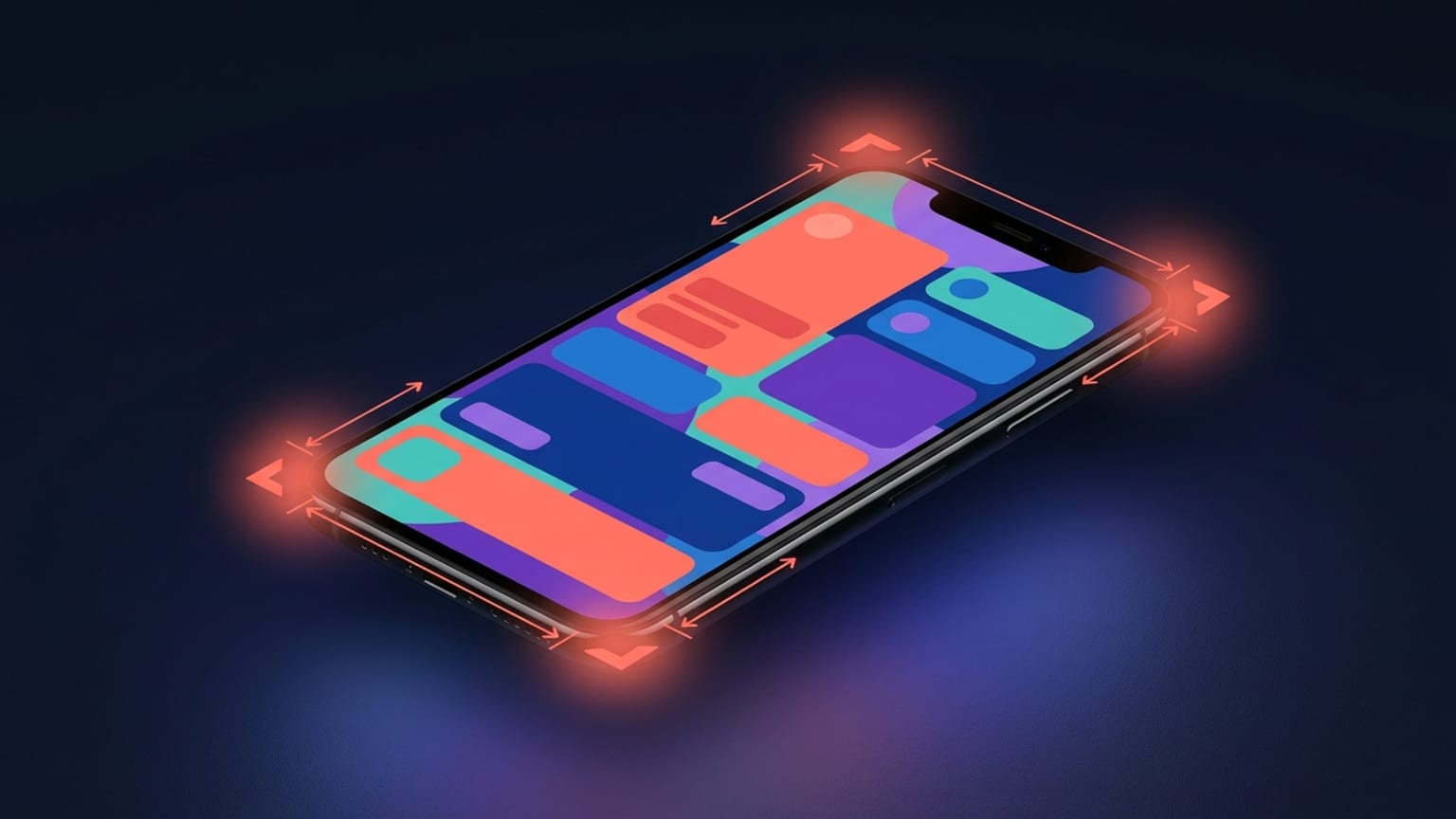
你在 App Store Connect 点击 Save,上传立刻被退回,提示类似 "The dimensions of one or more screenshots are wrong" 或 "Screenshot dimensions are not correct for this device." 图片看起来没问题,明明直接来自最新款 iPhone。那到底哪里出了问题?
几乎可以肯定:图片的像素尺寸与你拖入的槽位所对应的显示规格类别不匹配。App Store Connect 不在乎文件来自哪款实体设备——它会将图片的宽 × 高与该槽位支持的固定尺寸列表进行比对,任何不精确匹配的文件都会被拒绝。1284 × 2778 是有效的 6.5" 图片,但不是有效的 6.9" 图片;而根据 Apple 2024–2025 年的规则变更,6.9" iPhone 槽位正是现在大多数应用必须填写的规格。
为什么会发生这种情况:显示规格类别,而非设备型号
Apple 将截图按显示规格类别分组——以屏幕的点尺寸而非具体机型来划分。多款实体设备共用同一个类别。目前需要关注的槽位包括:
- iPhone:6.9"、6.7"/6.5"、6.3"、6.1",以及旧版 5.5"/4.7" 类别。
- iPad:13"、12.9"、11",以及旧版 10.5"/9.7" 类别。
每个类别只接受数量有限的固定像素尺寸。「尺寸错误」报错是上传校验器在告诉你:你提交的文件不在该类别的支持列表内。常见的三种触发原因:
- 设备对了,槽位错了。将真实的 6.5" 截图(1242 × 2688)拖入了 6.9" 槽位。
- 经过缩放或重新压缩。某工具以 1080 × 2340 或其他「差不多」的尺寸导出,而该尺寸不在 Apple 的列表中。
- 经过裁剪或状态栏被截掉。哪怕只差几个像素(如 1290 × 2790 而非 1290 × 2796)也会失败。
6.5" → 6.9" 的变化(Apple 2024–2025 年规格简化)
多年来,iPhone 实际必填的尺寸是 6.5"(1242 × 2208 / 1284 × 2778)和 5.5"。Apple 此后进行了简化:随 iPhone 15 Pro Max 世代引入、同时适用于 16/17 Pro Max 及 Plus 系列的 6.9" 显示规格类别,如今已成为 iPhone 的主要必填规格,而 13" 类别则是 iPad 的主要必填规格。Apple 官方对 6.5" 槽位的描述现在是 "Required if app runs on iPhone and screenshots for 6.9" display aren't provided"——也就是说,应优先提供 6.9",只有在未提供 6.9" 的情况下,6.5" 才是必填项。
这样做的好处是自动缩放。Apple 官方表述为:"If screenshots with the accepted sizes aren't provided, scaled screenshots for 6.9" displays are used." 上传一套干净的 6.9" 截图,Apple 会自动向下缩放以填充 6.5"、6.3"、6.1" 及以下规格——无需手动为每个类别上传。iPad 同样从 13" 开始向下级联缩放。好消息到此为止;坏消息是:正因为 6.9"(和 13")槽位是其余所有规格的源头,对它们的要求格外严格。
因此陷阱是隐蔽的:旧项目、旧的导出预设,或者从非 Pro Max 的 iPhone 上截取的图片,都会生成 6.5" 规格类别的图片;而当你把它放入现在必填的 6.9" 槽位时,App Store Connect 会直接拒绝。
正确尺寸(对照 Apple 现行规格验证)
以下是各槽位精确接受的像素尺寸,直接摘自 Apple 的 Screenshot specifications 参考文档。横屏尺寸即为宽高互换后的数值。必须精确匹配其中一个——不能「差不多」。
| 槽位 | 接受的竖屏尺寸(px) | 横屏(px) | 状态 |
|---|---|---|---|
| iPhone 6.9" | 1320 × 2868 1290 × 2796 1260 × 2736 | 2868 × 1320 2796 × 1290 2736 × 1260 | 必填(iPhone) |
| iPhone 6.5" | 1284 × 2778 1242 × 2688 | 2778 × 1284 2688 × 1242 | 仅在未提供 6.9" 时必填 |
| iPhone 6.3" | 1179 × 2556 | 2556 × 1179 | 可选(从 6.9" 自动缩放) |
| iPhone 6.1" | 1170 × 2532 | 2532 × 1170 | 可选(自动缩放) |
| iPhone 5.5" | 1242 × 2208 | 2208 × 1242 | 可选(旧版) |
| iPad 13" | 2064 × 2752 2048 × 2732 | 2752 × 2064 2732 × 2048 | 必填(iPad) |
| iPad 12.9" | 2048 × 2732 | 2732 × 2048 | 仅在未提供 13" 时必填 |
| iPad 11" | 1488 × 2266 1668 × 2388 1640 × 2360 | 2266 × 1488 2388 × 1668 2360 × 1640 | 可选(从 13" 自动缩放) |
来源:Apple,Screenshot specifications(App Store Connect Help)。每当新硬件发布时 Apple 会修订此列表,如果你是很久之后看到这篇文章,请重新核对该页面——但 6.9"/13" 的必填要求以及上方三种 6.9" 尺寸截至 2026 年中仍然有效。
快速修复步骤
- 查看文件的实际尺寸。在 macOS 上,选中 PNG 后按空格键(Quick Look 会显示宽 × 高),或右键→显示简介。在 Windows 上,右键→属性→详细信息。对照上方表格确认被拒槽位对应的尺寸。
- 确定需要填写的槽位。如果只想满足最低要求,填写 6.9" iPhone 槽位(以及 13" iPad 槽位,如果应用支持 iPad),让 Apple 自动向下缩放其余规格。
- 以精确目标尺寸重新导出。为该槽位选择一个接受的尺寸——例如 6.9" 对应 1290 × 2796——并以该尺寸原生渲染。不要打开一张 1242 × 2688 的图片再拉伸到 1290 × 2796;放大后图片模糊,而且源像素本身就是错误的。
- 上传到对应的槽位。App Store Connect 以显示规格类别标注每个槽位。确认文件上传到与其实际尺寸匹配的槽位。
这正是 Mokbi 省去的环节。你在浏览器中设计一次,导出时会自动输出所有商店必需的尺寸——Apple 现在优先要求的 6.9" 和 13" 尺寸,以及其余规格——每一张都以正确的像素数原生渲染,绝不从更小的画布放大。设计和预览免费(带水印);无水印的无限次导出需订阅——Solo €29.99/mo(1 个应用)或 Studio €49.99/mo(最多 5 个应用),无一次性购买。
最常见原因排行
- 将 6.5" 图片放入 6.9" 槽位。最典型的情况。1242 × 2688 或 1284 × 2778 无法通过 6.9" 校验——请以 6.9" 尺寸重新导出。
- 来自非 Pro Max iPhone 的截图。基础款 iPhone 15/16 产生的是 6.1"/6.3" 规格像素,而非 6.9"。作为设计素材可以用,但不能直接作为 6.9" 上传。
- 裁剪导致差了几个像素。裁掉状态栏或多余行会让 1290 × 2796 变成不被接受的尺寸。校验是精确的,「差不多」不行。
- 旧的导出预设。在 6.9" 时代之前制作的模板仍会输出 1242 × 2208 / 1284 × 2778。请更新预设为当前尺寸。
- 宽高比完全不对。正方形或任意比例的图片(例如营销图形)永远无法匹配手机槽位。必须是列表中列出的某个宽 × 高组合。
- 含透明度或格式不对。Apple 接受
.png、.jpg、.jpeg,且要求图片为扁平化不透明图——含透明通道的 PNG 可能在尺寸问题之外额外被拒。